
Cómo utilizar un Easy Transfer Cable para transferir archivos a una nueva PC con Windows 10
Probablemente haya oído hablar del uso de un cable Easy Transfer para transferir sus archivos de una computadora a otra. En esta guía, aprenderemos cómo hacer esta transferencia, qué cables usar y cuáles son las alternativas y mejoras actuales con las antiguas transferencias con cable (sí, ¡incluso puede transferir sin un cable!).
¿Necesita un cable de transferencia especial para pasar a un ordenador nuevo?
Respuesta corta: no, basta con su WiFi, su router o un cable de red común. Un cable de transferencia USB solo funciona con el software que venía con él, y ese software copia archivos, no sus programas.
Los cables de transferencia se diseñaron para una época en la que los ordenadores no tenían otra forma de comunicarse. Hoy, la transferencia va por su WiFi o por su red doméstica habitual – que ya tiene – y es más rápida que los antiguos cables USB. Si los dos ordenadores no están en la misma red, basta un cable Ethernet estándar entre ellos: sin cables especiales, sin controladores.
Y hay una diferencia que importa más que la velocidad: un cable, por sí solo, únicamente mueve archivos. Una transferencia hecha con el software adecuado lleva sus programas, configuraciones, perfiles y archivos – el ordenador nuevo queda realmente listo para usar.
Ya compré un cable de transferencia USB (Plugable, Belkin). ¿Puedo usarlo?
Solo con el software que venía con él: Zinstall no usa ningún cable de transferencia USB. Esos cables están hechos para el software de su propio fabricante, y ese software copia sus archivos, no sus programas.
- Plugable: sus cables de transferencia vienen con Bravura Easy Computer Sync, que se descarga del sitio web de Plugable. Copia archivos y carpetas; los programas, como indica la propia Plugable, hay que reinstalarlos a mano.
- Belkin: sus cables Easy Transfer se diseñaron para Windows Easy Transfer de Microsoft, que ya no viene incluido en Windows 10 ni en Windows 11.
Por eso la mayoría elige Zinstall WinWin, nuestra opción más popular: transfiere sus programas, perfiles, configuraciones y cuentas (no solo los archivos) a través de su WiFi, su router o un cable de red común. El cable USB se puede quedar en el cajón. Y si de verdad solo necesita sus archivos, Zinstall Easy Transfer los copia por WiFi.
¿Qué es un Easy Transfer Cable?
Un Easy Transfer Cable es un tipo de cable que ayuda a transferir datos de una computadora a otra. La transferencia en sí se realiza mediante un programa de software especial que utiliza el cable para transferir sus archivos. Una vez, estos eran cables especiales, generalmente cables USB (de Belkin, Plugable o Laplink) con una caja especial en el medio.
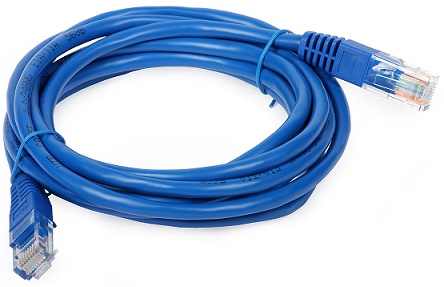
En estos días, también puede usar cables de red (también llamados cables CAT5 o Ethernet); de hecho, probablemente ya tenga uno y no necesite comprar otro. Los cables de red son más rápidos y económicos, y los recomendamos. Así es como se ve ese cable:
WiFi, router o cable: ¿cómo conecto las dos computadoras?
Cualquiera de las tres opciones sirve: la misma red WiFi, las dos computadoras conectadas a su router o un cable de red común directo entre ellas. Ninguna requiere un cable especial ni configurar nada: Zinstall encuentra la otra computadora por sí solo. Por cable es más rápido y estable que por WiFi.
- La misma red WiFi. Las dos computadoras ya están conectadas a la red WiFi de su casa, así que no hay que enchufar nada. Es la opción más lenta de las tres, y con una señal débil va todavía más despacio. Aun así, sirve para la mayoría de las transferencias, sobre todo si deja la transferencia en marcha durante la noche.
- Las dos conectadas al router. Un cable de red de cada computadora al router. Más rápido y estable que por WiFi, y la opción por cable más sencilla si el router está cerca.
- Un cable de red directo entre las dos computadoras. Para cuando no hay un router cerca o directamente no hay red. Incluso puede tomar prestado el cable que conecta su computadora al módem de Internet mientras dure la transferencia.
Muchas computadoras portátiles nuevas no tienen puerto de red. Si la suya no lo tiene, conéctelas por WiFi.
¿Cómo conecto las computadoras con mi Easy Transfer Cable?
Con un cable de red (Ethernet) común, como el de la imagen de arriba, no con un cable USB. Enchufe cada extremo en el puerto de red de una de las computadoras, el mismo tipo de puerto donde se conecta el cable de Internet. El conector solo entra en una posición, así que no puede equivocarse, y no hay nada que configurar: en cuanto Zinstall esté en marcha en las dos computadoras, se encontrarán entre sí automáticamente.
¿Cómo transfiero archivos de una computadora a otra usando un cable Easy Transfer?
Una vez que el cable esté conectado, ejecute el software de transferencia e inicie la transferencia. Recomendamos Zinstall WinWin, nuestra opción más popular, porque transfiere todas sus cosas (programas, perfiles, configuraciones y archivos, no solo archivos) a la nueva computadora (más sobre eso más adelante).
¿Puedo transferir programas, correos electrónicos, configuraciones, contraseñas, no solo archivos?
Sí, Utilizando Zinstall WinWin, podrá transferir todas sus cosas, incluyendo:
- Archivos, tales como documentos, fotos, música y correos electronicos.
- Configuraciones, tales como perfiles de usuario, correos electrónicos, cuentas, contraseñas, favoritos, marcadores, fondos de pantalla y otras personalizaciones.
- Programas, tales como transferir Microsoft Office, Adobe Photoshop, Quickbooks, TurboTax, Firefox, Chrome y otros programas al nuevo ordenador.
Puede usar WinWin con un cable, o incluso sin un cable, a través de una red inalámbrica o una unidad USB.
¿Cuánto tarda la transferencia?
Normalmente, varias horas. Depende de cuánto tenga en la computadora antigua, de las propias computadoras y de la conexión: por cable es más rápido que por WiFi. No hace falta quedarse mirando: después de presionar Go, la transferencia avanza sola, así que lo más cómodo es iniciarla por la noche y dejarla trabajando hasta el día siguiente.
¿Puedo usar las computadoras durante la transferencia?
Sí, siempre que no apague ni desconecte ninguna de las dos computadoras. Y si la transferencia llega a detenerse, por ejemplo porque una de ellas se reinicia, vuelva a ejecutar Zinstall y la transferencia continuará.
¿Necesito un monitor para cada computadora?
No, basta con un monitor. Ejecute Zinstall primero en la computadora antigua y déjelo en marcha; después, conecte el monitor a la computadora nueva y ejecute Zinstall allí para iniciar la transferencia.
¿Hace falta conexión a Internet para la transferencia?
Para la transferencia en sí, no: se hace entre las dos computadoras, por su red doméstica o por el cable, así que la velocidad de su Internet no importa. Cada computadora necesita Internet una sola vez, para activar Zinstall.
Si la computadora nueva todavía no puede conectarse a Internet, descargue Zinstall en otra computadora, copie el archivo a una memoria USB y ejecútelo desde ahí en la computadora nueva. Después, Zinstall se puede activar desde cualquier otra computadora con conexión a Internet.
¿Tengo que configurar primero la computadora nueva?
Solo lo básico: complete las pantallas de configuración inicial de la computadora nueva hasta llegar al escritorio de Windows, para poder ejecutar Zinstall en ella. No hace falta instalar antes sus programas: la transferencia se encarga de pasarlos.
¿Puedo transferir sin cable?
Sí, pero necesitará un software Zinstall para hacerlo. Puede transferir a través de su red inalámbrica, su router doméstico o incluso a través de una unidad de respaldo USB. Pregúntenos cómo en el chat en la parte inferior derecha de la página.
¿Funciona esto con Windows 11 o Windows 10?
Sí. Esta transferencia funciona con Windows 11, Windows 10, 8, 7, Vista y XP.
Cómo usar un cable Easy Transfer para transferir programas y archivos a una computadora con Windows 11 o Windows 10
- Ejecute Zinstall WinWin en su computadora actual (desde la que está transfiriendo)
Nota: Puede obtener Zinstall WinWin aquí, y su guía del usuario aquí. - Ejecute Zinstall WinWin en su nuevo ordenador con Windows 10.
- No es necesario realizar ninguna configuración para que los ordenadores se conecten, es automático.
- Si los ordenadores ya están conectados al mismo enrutador, la misma conexión a Internet o la misma conexión inalámbrica, no necesita nada más.
- Si los ordenadores no están conectadas en absoluto, conéctelos a una red / un cable Ethernet.
- Si desea seleccionar qué aplicaciones y archivos desea transferir, presione el menú avanzado. Si usted solo desea transferir todo, no necesita ir al menú avanzado. Microsoft Office se transferirá automáticamente.
- Presione “Go” en su nuevo ordenador con Windows 11 o Windows 10 para iniciar la transferencia.
Video tutorial – Easy Transfer Cable
¿Listo para transferir sus programas y archivos?
devoluciónCualquier Windows, cualquier PC Comprar