
Cómo pasar archivos de un PC a otro: con pendrive, por la nube o por red
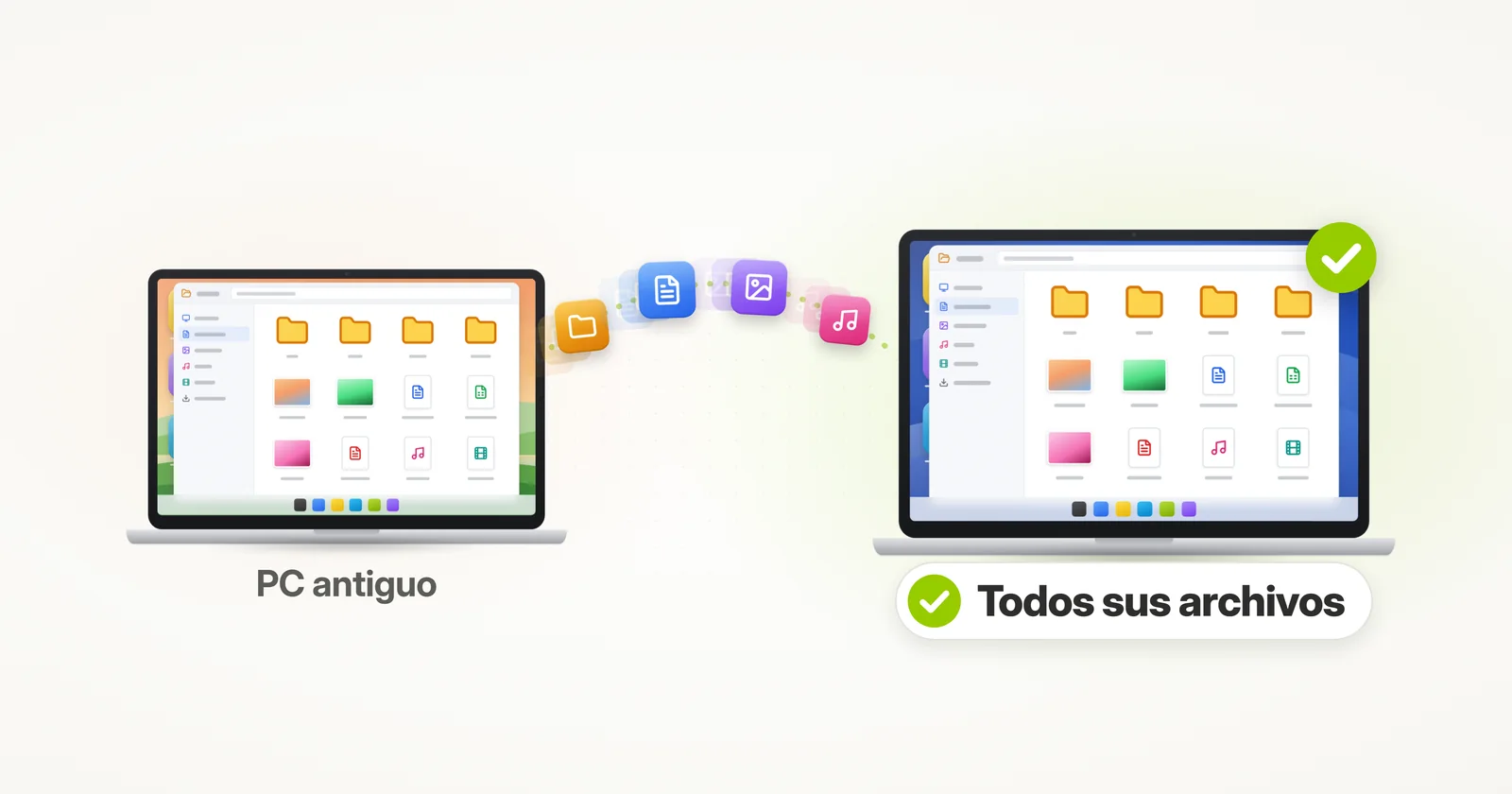
¿Necesita pasar archivos de un ordenador a otro?
¿Transferir datos a una computadora nueva?
¿Quiere mover todos los archivos de una computadora vieja a una nueva?
Hay varias formas de transferir archivos a otra computadora. Estas son las opciones que cubriremos en este tutorial:
- Copiar archivos manualmente usando una memoria USB
- Uso de opciones de sincronización en la nube como Dropbox o OneDrive
- Software de transferencia automática, que puede transferir todos los archivos de una computadora a otra automáticamente (opción más simple y completa)
Por supuesto, si está transfiriendo a una nueva computadora (reemplazando la anterior), normalmente querrá transferir más que unos pocos archivos. Idealmente, el objetivo es transferir todos los documentos, imágenes, todo el perfil de usuario, cuentas, favoritos, marcadores, correos electrónicos, todo lo que tiene y usas. Incluso podría querer transferir los programas reales desde su computadora anterior. Todo esto se cubre a continuación.
¿Cómo pasar archivos de un PC a otro?
Respuesta corta: para unos pocos archivos, cópielos en un pendrive o envíelos con OneDrive o con Uso compartido en proximidad – es gratis. Para pasar a un PC nuevo, Zinstall WinWin transfiere todos sus archivos, junto con su configuración y sus programas, automáticamente. Las formas gratuitas solo pasan archivos, y la transferencia de PC a PC de la propia Microsoft ya no está disponible.1
Repasemos las opciones.

¿Cómo pasar archivos de un ordenador a otro con un pendrive?
Una de las formas más sencillas de transferir archivos a otra computadora es usar una memoria USB (o un disco duro externo USB). Simplemente conecte la unidad USB a la computadora y copie los archivos en ella, al igual que los copiaría a cualquier otra carpeta.
Luego, mueva la unidad USB a la otra computadora y copie los archivos de la unidad a la nueva computadora.
Ventajas:
- Muy fácil de usar
- Con un disco duro externo USB, permite copiar incluso una cantidad grande de datos, y bastante rápidamente
- Barato – no se utiliza ningún software especial, y las memorias USB son baratas (usted tiene probablemente ya una)
Desventajas:
- Requiere una memoria USB (a diferencia de la transferencia sobre red de Internet)
- Usted tiene que seleccionar manualmente que archivar para copiar, y los debe copiar manualmente encima.
- Si usted está intentando transferir todos los archivos que usted tiene en la computadora, ésto no será fácil. Usted probablemente olvidará a algunos de ellos, seguro.
- Este método no permite transferir cualquier cosa que no sea un archivo simple delusuario – e.g. ajustes del usuario, ajustes del los programas, email, utilidades y así sucesivamente.
Para resumir, ua memoria USB/una disco externo es una gran manera de transferir un puñado de archivos a partir de una computadora a otra.
De todas formas, no es una buena manera de transferir todos los archivos de una computadora a otra, ya que rápidamente se vuelve engorroso o imposible de hacer manualmente.
Consulte a continuación la forma de transferir archivos automáticamente de una computadora a otra.

¿Cómo pasar archivos a otro PC con OneDrive o Dropbox?
También puede transferir archivos manualmente con una herramienta de sincronización en la nube, como OneDrive (viene con Windows 112) o Dropbox.
El proceso es similar a usar una unidad USB (como se describe arriba), pero en lugar de copiar archivos a una unidad USB, los copia a otra computadora usando Dropbox, OneDrive u otras herramientas de sincronización en la nube.
La mayoría de estas herramientas funcionan de manera similar. Tiene una carpeta en su computadora que se sincroniza con todas las demás computadoras que tiene. Si coloca un archivo en esa carpeta, eventualmente aparecerá en la otra computadora.
Así que simplemente pondría los archivos que desea en su carpeta de Dropbox / OneDrive y, después de un tiempo, tendrá esos archivos en la carpeta de Dropbox / OneDrive en la otra computadora.
Ventajas:
- Bastante sencillo de usar
- No requiere una unidad USB
Desventajas:
- El espacio gratuito es pequeño (5 GB en OneDrive3, 2 GB en Dropbox4), así que para cualquier cantidad considerable de archivos se requiere una suscripción de pago
- Para grandes cantidades de archivos, la transferencia es lenta (depende de la conexión a Internet)
- Si está intentando transferir todos los archivos que tiene en la computadora, esto no será tan fácil. Es casi seguro que también se perderá / olvidará algunos de ellos.
- Este método no permite para transferir cualquier cosa que no es un archivo simple del usuario – e.g. ajustes del usuario, ajustes del programa, email, utilidades y así sucesivamente.
En resumen, usar la nube es una buena manera de transferir pequeñas cantidades de archivos de una computadora a otra, sin pagar por software / hardware.
Se vuelve lento y más caro cuando necesita transferir una mayor cantidad de archivos.
No es una buena manera de transferir todos los archivos de una computadora a otra, ya que rápidamente se vuelve engorroso o imposible de hacer manualmente.
Consulte a continuación la forma de transferir archivos automáticamente de una computadora a otra.
¿Cómo pasar todo de un PC a otro?
Cuando necesitamos transferir todos nuestros archivos de un ordenador a otro (como cuando está reemplazando su ordenador por uno nuevo), la manera correcta de hacerlo es usar una herramienta dedicada a ello.
En un ordenador corriente, hay tres tipos de datos que son importantes en su uso diario:
- Archivos, tales como documentos, fotos, música, vídeos y correos electrónicos
- Configuraciones, tales como perfiles de usuario, correos electrónicos, cuentas, contraseñas, favoritos, marcadores, fondos de pantalla y otras personalizaciones
- Programas, tales como transferir Microsoft Office, Adobe Photoshop, Quickbooks, TurboTax, Firefox, Chrome y otros programas al nuevo ordenador
Todo esto puede ser transferido automáticamente, usando una herramienta llamada Zinstall WinWin.
No requiere conocimientos técnicos para usarlo. Si sabe cómo descargar el archivos de intenet, y cómo usarlo – puede ahorrar mucho tiempo y evitar la frustración cuando tiene que transferir archivos a un nuevo ordenador.
Cómo transferir programas y archivos de un ordenador a otro
- Ejecute Zinstall WinWin en su ordenador actual (desde el que está transfiriendo).
Nota: Puede obtener Zinstall WinWin aquí. - Ejecute Zinstall WinWin en su nuevo ordenador
- No es necesario realizar ninguna configuración para que los ordenadores se conecten, es automático
- Si los ordenadores ya están conectados al mismo enrutador, la misma conexión a Internet o la misma conexión inalámbrica, no necesita nada más
- Si las computadoras no están conectadas en absoluto, conéctelas a una red / a un cable Ethernet
- Si desea seleccionar qué aplicaciones y archivos desea transferir, presione el menú avanzado. Si usted solo desea transferir todo, no necesita ir al menú avanzado.
- Presione “Go” en la computadora con Windows 11 para iniciar la transferencia
Ya está.
Ahora puede dejarlo hacer la transferencia. No es necesario que se siente al lado del ordenador, no necesita copiar sus archivos o reinstalar sus programas manualmente.
Este tipo de heramienta no es necesaria cuando usted necesita transferir algunos pocos archivos (tiene alternativas más baratas / gratuitas para hacerlo, como se describe más arriba).
Pero cuando necesita transferir a un nuevo ordenador, es irremplazable.
Puede ahorrarle horas de trabajo y se asegura de que no olvida ningún archivo o dato – haciendo su transferencia a su nuevo ordenador de una manera ligera y segura, una gran experiencia.
¿Hay alguna forma gratis de pasar archivos a otro PC?
Sí. Un pendrive, OneDrive, Uso compartido en proximidad y una carpeta compartida en su red doméstica pasan archivos gratis (el almacenamiento en la nube es gratuito hasta su límite). Eso sí, solo pasan archivos: sus programas, su configuración y sus cuentas no vienen con ellos, y usted tiene que elegir y copiar todo a mano.
Zinstall WinWin es un software de pago (vea su página de producto). Vale la pena cuando pasa a un PC nuevo y quiere llevarse todo, no cuando solo necesita pasar una o dos carpetas.
¿Puedo pasar archivos de un PC a otro sin un pendrive?
Sí. El Uso compartido en proximidad envía archivos entre dos PC con Windows por Wi-Fi o Bluetooth, aunque por Bluetooth es mucho más lento5; OneDrive funciona desde cualquier lugar; y una carpeta compartida en su red doméstica sirve entre ordenadores conectados al mismo router.6 Zinstall WinWin tampoco necesita pendrive: los dos ordenadores se conectan por su red doméstica o Wi-Fi, o con un cable de red.
¿Se pueden pasar archivos entre dos PC con un cable USB?
No con un cable USB normal: dos ordenadores conectados con un simple cable USB-A a USB-A no pueden comunicarse entre sí. Necesita un cable de transferencia especial, con su propia electrónica y su propio software (vea qué cable Easy Transfer funciona con Windows 11). Un cable de red (Ethernet) entre los dos ordenadores es la opción más sencilla, y es todo lo que Zinstall WinWin necesita cuando los ordenadores no están en la misma red.
¿Cuál es la forma más rápida de pasar archivos de un PC a otro?
Una conexión por cable es la forma más rápida: un cable de red entre los ordenadores, o un disco externo rápido, como un disco SSD por USB. Por Wi-Fi es más lento, y por la nube, lo más lento de todo, porque cada archivo se sube y luego se vuelve a descargar. Para una transferencia grande con Zinstall WinWin, conecte los ordenadores con un cable de red, o los dos a su router.
¿Tiene Windows 11 alguna forma integrada de pasar todo a otro PC?
No. La transferencia de PC a PC de la propia Microsoft ya no está disponible, y Microsoft remite en su lugar a Copias de seguridad de Windows.1 Copias de seguridad de Windows guarda sus carpetas principales en OneDrive, junto con su configuración y una lista de sus aplicaciones. En el PC nuevo, las aplicaciones de Microsoft Store vuelven, pero para los demás programas se le envía a la web para descargar el instalador y reinstalarlos.7
¿Listo para transferir sus programas y archivos de una computadora a otra?
Video tutorial – cómo transferir archivos de un ordenador a otro
Fuentes
1. Microsoft Support: Transfer your files and settings to a new Windows PC, checked November 2026
2. Microsoft Support: Sync your computer's files and folders with OneDrive, checked November 2026
3. Microsoft Support: Microsoft storage quotas, checked November 2026
4. Dropbox Help: What is Dropbox Basic?, updated January 2026
5. Microsoft Support: Share things with nearby devices in Windows, checked November 2026
6. Microsoft Support: File sharing over a network in Windows, checked November 2026
7. Microsoft Support: Back up and restore with Windows Backup, updated February 2026
devoluciónCualquier Windows, cualquier PC Comprar