
Cómo transferir los marcadores y favoritos de un ordenador a otro
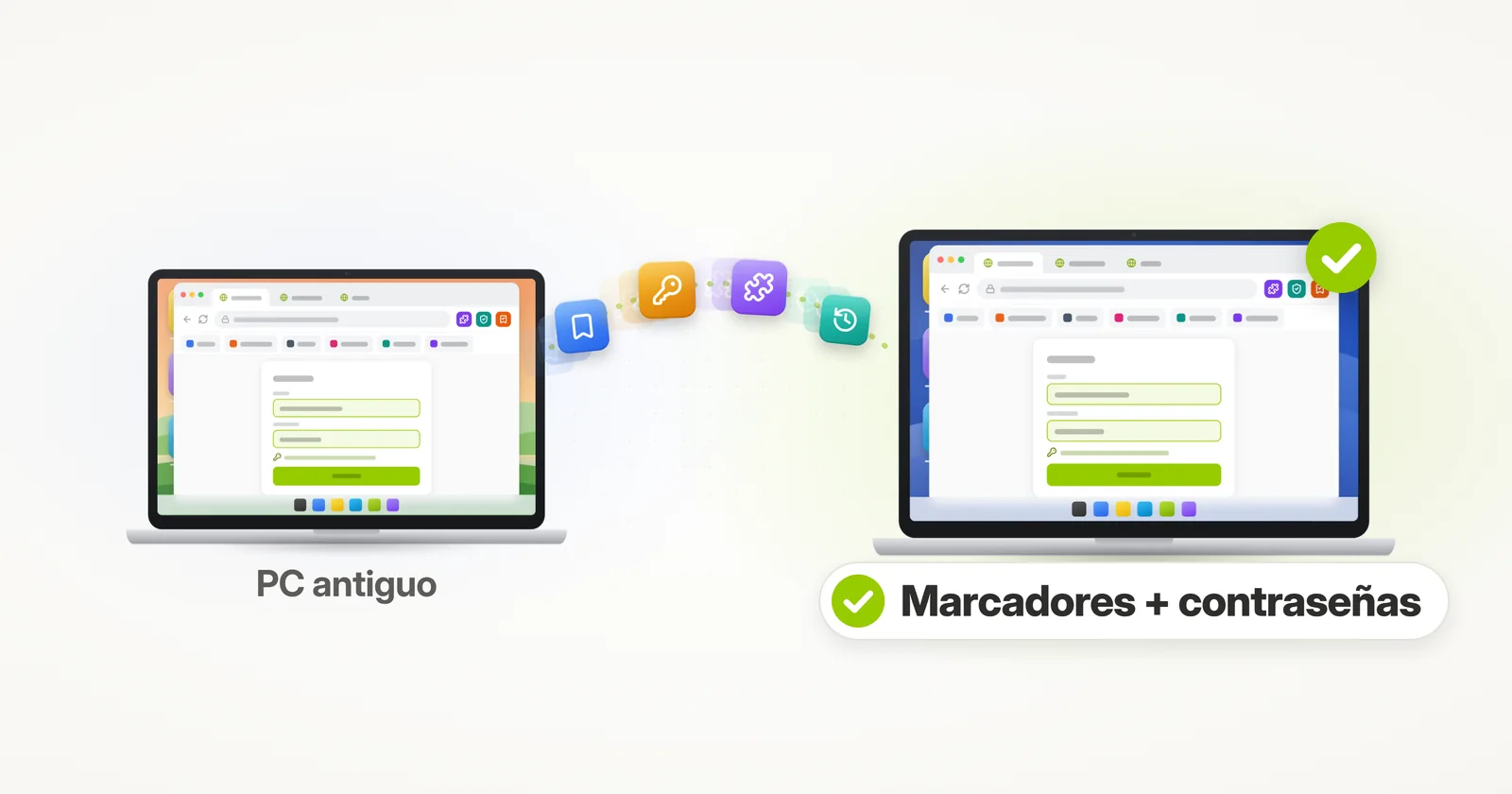
¿Necesita transferir sus marcadores y favoritos de un ordenador o portátil a otro? Este tutorial le mostrará cómo hacerlo, en Chrome y en Firefox.
Los marcadores suelen ser lo primero en lo que uno piensa al estrenar ordenador – pero son solo una pequeña parte de su navegador. Sus contraseñas, inicios de sesión, extensiones e historial también están ahí, y el propio navegador no es más que uno de sus programas. Así que hay dos formas de hacerlo: transferir solo los marcadores, a mano, o dejar que Zinstall transfiera el navegador entero, con todo lo que contiene, junto con el resto de su ordenador. Si prefiere ir directamente a la opción automática, la más sencilla, puede hacer clic aquí para la transferencia automática de los marcadores a un ordenador nuevo.
¿Cómo transferir los marcadores de un ordenador a otro?
Respuesta corta: Zinstall WinWin transfiere Chrome o Firefox al ordenador nuevo con todos sus marcadores, contraseñas, extensiones e historial – junto con sus demás programas y archivos. Para mover solo los marcadores, expórtelos a un archivo en el ordenador antiguo e importe ese archivo en el nuevo, o inicie sesión con la misma cuenta del navegador en los dos ordenadores.
¿Hay alguna forma de copiar todos mis marcadores de una vez?
Sí. Tanto Chrome como Firefox pueden exportar todos sus marcadores, carpetas incluidas, a un solo archivo en un único paso – e importar ese archivo en el otro ordenador. Lo que el archivo no incluye es el resto del navegador: sus contraseñas, extensiones, historial y configuración se quedan atrás.
Para llevarse también todo eso, transfiera el navegador entero – vea la transferencia automática más abajo.
¿Cómo exportar los marcadores de Chrome?
Abra el Administrador de marcadores de Chrome (Ctrl+Mayús+O), haga clic en el menú de tres puntos de la parte superior de la página y elija «Exportar marcadores». Chrome guarda todos sus marcadores en un solo archivo HTML.
- Copie ese archivo al ordenador nuevo – en una memoria USB, o enviándoselo a usted mismo por correo.
- En el ordenador nuevo, en el menú de tres puntos de Chrome, elija «Marcadores y listas», después «Importar marcadores y configuración», y seleccione el archivo.
La ayuda de Google lo explica con detalle: Importar los marcadores y la configuración de Chrome.
¿Cómo transferir los marcadores de Chrome a un ordenador nuevo sin iniciar sesión?
Exporte los marcadores a un archivo, o transfiera el propio Chrome. Iniciar sesión en Chrome le devuelve sus marcadores solo si estaban guardados en su cuenta de Google, y solo con la misma cuenta en los dos ordenadores; el archivo exportado no necesita ninguna cuenta, y Zinstall tampoco.
Eso sí, la exportación solo mueve los marcadores. Zinstall transfiere Chrome con sus marcadores, contraseñas guardadas, extensiones e historial – sin necesidad de cuenta de Google.
¿Guarda Chrome mis marcadores si cambio de ordenador?
Chrome solo conserva los marcadores guardados en su cuenta de Google. Si había iniciado sesión en Chrome y guardaba los marcadores en su cuenta, al iniciar sesión con esa misma cuenta en el ordenador nuevo los recupera. Los marcadores guardados sin haber iniciado sesión solo están en el ordenador antiguo, y ahí se quedan hasta que los exporte o los transfiera.
¿Dónde se guardan los marcadores de Chrome?
En Windows, Chrome guarda sus marcadores en un archivo llamado Bookmarks, dentro de la carpeta de su perfil de Chrome: C:\Users\su nombre de usuario\AppData\Local\Google\Chrome\User Data\Default (o Profile 1, Profile 2, etc., si usa más de un perfil de Chrome).
Para ver su carpeta exacta, escriba chrome://version en la barra de direcciones de Chrome y mire «Ruta del perfil». Pero ese archivo es la copia de trabajo del propio Chrome, no está pensado para copiarlo a mano – para mover sus marcadores, use la exportación de arriba, o transfiera Chrome con todo lo que contiene.
¿Cómo transferir los marcadores de Firefox a un ordenador nuevo?
Firefox puede exportar sus marcadores a un archivo: abra la ventana Catálogo (Ctrl+Mayús+O), elija «Importar y respaldar» y después «Exportar marcadores a HTML». En el ordenador nuevo, el mismo menú tiene «Importar marcadores desde HTML». Iniciar sesión con la misma cuenta de Mozilla en los dos ordenadores también los sincroniza.
La ayuda de Mozilla lo explica con detalle: Exportar los marcadores de Firefox a un archivo HTML. Para mover Firefox con todo lo que contiene – también las contraseñas, extensiones, historial y configuración – vea cómo transferir su perfil completo de Firefox.
Favoritos de Microsoft Edge (solo manual)
Edge también puede guardar sus favoritos en un archivo HTML («Exportar favoritos», en el menú Favoritos), y Edge en el ordenador nuevo puede importar ese archivo – la ayuda de Microsoft explica la importación: Importar sus favoritos y contraseñas en Microsoft Edge. Iniciar sesión en Edge con la misma cuenta Microsoft en los dos ordenadores también los lleva al nuevo.
Esto sigue siendo un trabajo manual: Zinstall transfiere Chrome y Firefox con sus marcadores, pero no transfiere los favoritos de Edge.
¿Factible? Sí. ¿Fácil? No exactamente. Hay que ir navegador por navegador, y el archivo solo contiene sus marcadores: sus contraseñas, extensiones, historial y configuración se quedan en el ordenador antiguo, e iniciar sesión solo le devuelve lo que se guardó en esa misma cuenta. Para hacer las cosas mucho, mucho más fáciles, puede simplemente dejar que un producto de transferencia dedicado haga todo esto por usted. Siga leyendo para ver cómo.
Transferencia automática de los marcadores de Chrome y Firefox a un ordenador nuevo
La forma más fácil de transferir los marcadores de un ordenador a otro es usar una herramienta de transferencia dedicada – Zinstall WinWin. Sin exportar, sin importar y sin iniciar sesión en ninguna cuenta.
Transfiere el propio navegador – Chrome o Firefox, ya instalado – con sus marcadores, contraseñas, extensiones e historial. Y no solo el navegador: también todas sus demás aplicaciones, junto con sus perfiles, cuentas, personalización y todos los archivos de su ordenador antiguo – automáticamente.
Y no se limita a copiar archivos o perfiles: las aplicaciones se instalan automáticamente en el ordenador nuevo, y quedan configuradas igual que en el antiguo. No necesita instalarlas usted mismo, ni configurarlas usted mismo.
Además, no requiere conocimientos técnicos. Si sabe descargar un archivo de Internet, sabe usarlo – y puede ahorrarse mucho tiempo y muchos disgustos cuando transfiera los marcadores de un ordenador a otro.
Cómo transferir los marcadores de un ordenador a otro – automáticamente
- Ejecute Zinstall WinWin en su ordenador antiguo (desde el que está transfiriendo).
Nota: puede obtener Zinstall WinWin aquí. - Ejecute Zinstall WinWin en el ordenador nuevo
- No necesita hacer ninguna configuración para que los ordenadores se conecten – es automático
- Solo necesita que ambos ordenadores estén conectados a la misma conexión a Internet (inalámbrica / wifi / por cable)
- Si desea seleccionar qué aplicaciones y archivos quiere transferir, pulse el menú Advanced. Si solo quiere transferirlo todo, no necesita entrar en el menú Advanced.
- Pulse “Go” en el ordenador nuevo para iniciar la transferencia
¡Eso es todo!
Una vez terminada la transferencia, tendrá su Chrome o Firefox totalmente configurado en el ordenador nuevo, con sus marcadores, inicios de sesión, contraseñas e incluso los sitios web que visitó recientemente – igual que en el ordenador antiguo.
Y no solo Chrome – esto también transfiere sus demás aplicaciones, perfiles, ajustes y archivos.
El ordenador nuevo se sentirá realmente como en casa.
¿Cómo exportar todo de Chrome?
No de una sola vez: Chrome no tiene ningún botón que lo empaquete todo para un ordenador nuevo. Los marcadores se exportan a un archivo HTML y las contraseñas guardadas, por separado, desde el Gestor de contraseñas de Google – pero sus extensiones, historial y configuración no tienen ningún archivo que el Chrome del ordenador nuevo pueda importar.
Iniciar sesión en Chrome con su cuenta de Google le devuelve lo que estaba guardado en esa cuenta – marcadores, contraseñas, extensiones y configuración, y el historial solo si «Historial y pestañas» está activado. Para llevárselo todo de una vez, con o sin cuenta, transfiera el propio Chrome – vea cómo transferir Chrome a un ordenador nuevo.
¿Por qué no se han transferido mis marcadores al ordenador nuevo?
Normalmente, porque los marcadores nunca se guardaron en su cuenta. Solo reaparecen automáticamente si el navegador antiguo los guardaba en su cuenta – una cuenta de Google en Chrome, una cuenta de Mozilla en Firefox – y usted inicia sesión con esa misma cuenta en el ordenador nuevo. Los marcadores guardados sin haber iniciado sesión se quedan en el ordenador antiguo.
Con otra cuenta, otro perfil del navegador u otro navegador tampoco aparece ninguno. Si el ordenador antiguo todavía funciona, sus marcadores siguen en él: expórtelos, o transfiera el navegador con Zinstall.
¿Cómo hacer una copia de seguridad de los marcadores de Chrome?
Exporte sus marcadores de Chrome a un archivo HTML de vez en cuando, y guarde una copia en algún sitio que no sea el ordenador – una memoria USB o su almacenamiento en la nube. Ese archivo es una copia que siempre puede volver a importar, en Chrome o en cualquier otro navegador.
Para hacer una copia de seguridad de todo el ordenador – Chrome y sus marcadores, sus demás programas y sus archivos – Zinstall FullBack lo hace automáticamente.
¿Listo para transferir los marcadores de un ordenador a otro, junto con sus archivos y aplicaciones?
Vea también: nuestras guías para transferir Chrome a un ordenador nuevo y transferir sus contraseñas a un ordenador nuevo.
Tutorial en vídeo – cómo transferir los marcadores y las contraseñas de Chrome a un ordenador nuevo
devoluciónCualquier Windows, cualquier PC Comprar