
Cómo pasar Lightroom de un ordenador a otro: presets, catálogo y fotos
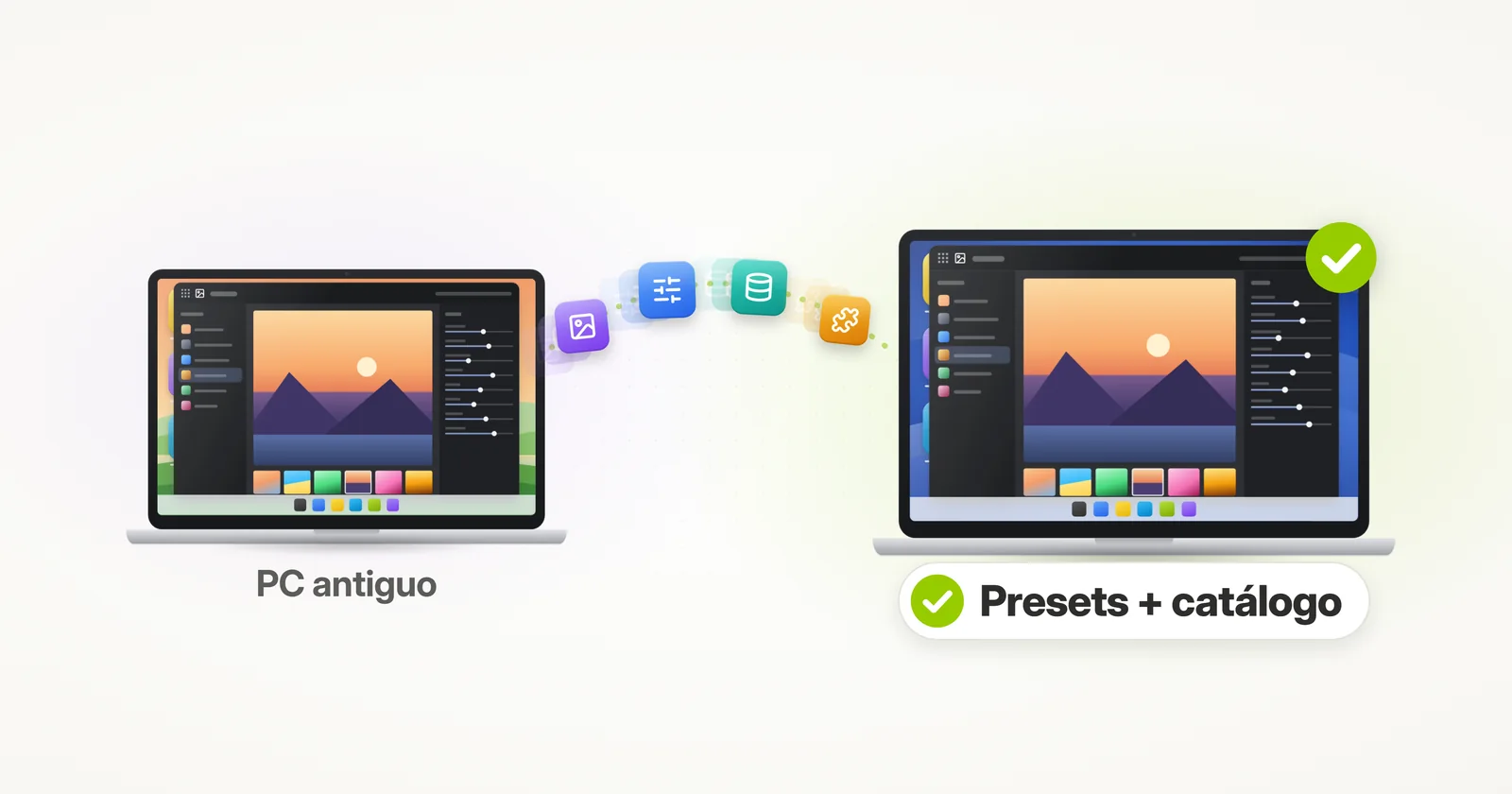
¿Necesita pasar Adobe Lightroom a otro ordenador, junto con sus presets, catálogo, fotos y ediciones? Este tutorial le mostrará cómo hacerlo.
Hay dos formas de hacerlo. A mano, usted vuelve a instalar Lightroom y después busca y copia usted mismo su catálogo, sus fotos y sus presets – y vuelve a vincular las fotos que Lightroom no encuentre. O deja que Zinstall transfiera Lightroom por usted, ya instalado y configurado igual que en el ordenador antiguo, junto con sus demás programas y archivos.
¿Cómo pasar Lightroom de un ordenador a otro?
Respuesta corta: Zinstall WinWin transfiere Lightroom, ya instalado, al ordenador nuevo con sus presets, catálogos, vistas previas, fotos y configuración – junto con sus demás programas y archivos. A mano, usted instala Lightroom Classic desde Creative Cloud e inicia sesión, y después copia usted mismo su catálogo, sus fotos y sus presets, dejando las fotos en las mismas carpetas para que el catálogo las encuentre.
Esta guía trata de Lightroom Classic, el Lightroom que guarda su catálogo y sus fotos en su ordenador. El Lightroom basado en la nube los guarda en la nube de Adobe – lo vemos más abajo.
¿Se transfieren mis presets de Lightroom al ordenador nuevo?
No automáticamente. En Lightroom Classic, los presets (ajustes preestablecidos) son archivos de su ordenador y no se sincronizan con su cuenta de Adobe1 – así que instalar Lightroom Classic e iniciar sesión en el ordenador nuevo solo le da los presets que trae Adobe. Sus propios presets, y los que compró o descargó, se quedan en el ordenador antiguo hasta que usted los mueva.
Zinstall transfiere sus presets con el resto de Lightroom, así que están en el ordenador nuevo, en su sitio y listos para usar.
¿Cómo pasar los presets de Lightroom a otro ordenador?
A mano, exporte los presets en el ordenador antiguo e impórtelos en el nuevo. En el módulo Revelar, haga clic con el botón derecho en un grupo de ajustes preestablecidos y expórtelo entero (o haga clic con el botón derecho en un solo preset y elija Exportar), copie los archivos al ordenador nuevo y después haga clic en el + de la parte superior del panel Ajustes preestablecidos y elija Importar ajustes preestablecidos – admite los archivos de los presets o un .zip.2
Eso cubre sus presets de revelado. Los ajustes preestablecidos de exportación y de metadatos, las marcas de agua, las plantillas de nombre de archivo y las demás plantillas se guardan en otra carpeta, que usted mismo copia al ordenador nuevo.
¿Dónde se guardan los presets de Lightroom?
Los presets de revelado de Lightroom son archivos .xmp que se guardan en C:\
La forma más rápida de abrir esas carpetas es desde el propio Lightroom Classic: Editar > Preferencias > Ajustes preestablecidos tiene botones que muestran las carpetas de los presets. Si ahí está activada la opción «Almacenar ajustes preestablecidos con este catálogo», los presets que haya creado desde entonces se guardan en la carpeta del catálogo.4
¿Cómo mover el catálogo de Lightroom a otro ordenador?
Para mover su catálogo de Lightroom, cierre Lightroom Classic y copie el catálogo al ordenador nuevo: el archivo .lrcat y los archivos que están junto a él – el .lrcat-data, que guarda sus máscaras de IA y sus ediciones (sin él se pierden para siempre5), y las vistas previas. Copie también sus fotos, en las mismas carpetas y con las mismas letras de unidad. Después, haga doble clic en el archivo .lrcat en el ordenador nuevo.6
Si el ordenador nuevo tiene un Lightroom Classic más reciente, este actualiza el catálogo al abrirlo y deja la copia antigua tal como estaba.5 Y si alguna foto acaba en otro sitio, Lightroom la marca como que falta, y tendrá que volver a vincularla a mano (vea más abajo).
¿Dónde está mi catálogo de Lightroom?
De forma predeterminada, el catálogo de Lightroom está en la carpeta Lightroom de Imágenes: C:\
Junto al archivo .lrcat encontrará su .lrcat-data, sus vistas previas y una carpeta de copias de seguridad (Backups). Algo que conviene comprobar en Windows 11, que a menudo hace copia de seguridad de la carpeta Imágenes en OneDrive: Adobe desaconseja guardar un catálogo en una carpeta que OneDrive sincroniza.5
¿El catálogo de Lightroom incluye mis fotos?
No. El catálogo de Lightroom guarda sus ediciones, palabras clave, valoraciones y colecciones, y recuerda dónde está cada foto – las fotos en sí se quedan en sus propias carpetas, intactas. Por eso, para cambiar de ordenador necesita las dos cosas: el catálogo sin las fotos muestra vistas previas y signos de interrogación, y las fotos sin el catálogo llegan sin sus colecciones y, normalmente, sin sus ediciones.
¿Por qué Lightroom no encuentra mis fotos después de mover el catálogo?
Porque el catálogo de Lightroom recuerda dónde está cada foto, letra de unidad incluida. Si sus fotos acaban en otro sitio en el ordenador nuevo – otra letra de unidad, otro nombre de usuario u otra carpeta –, Lightroom marca las carpetas con un signo de interrogación y las fotos con un signo de exclamación.
El primer consejo de Adobe: si la letra de unidad ha cambiado, vuelva a ponerle la que Lightroom espera. Si no, haga clic con el botón derecho en una carpeta que falta en el panel Carpetas, elija Buscar carpeta que falta e indique a Lightroom dónde está ahora la carpeta.7 Zinstall evita todo esto: mantiene sus discos tal como estaban, aunque el ordenador nuevo tenga menos (cómo gestiona varios discos), así que Lightroom encuentra sus fotos donde las dejó.
¿Puedo usar Lightroom en más de un ordenador?
Sí. Con un plan de Creative Cloud puede instalar Lightroom en todos los ordenadores que quiera y tener la sesión iniciada en dos de ellos a la vez.8 Si inicia sesión en un tercero, Adobe le pide que cierre la sesión en uno de los otros – ahí mismo, o desde la página de su cuenta de Adobe.
Cuando cambie a un ordenador nuevo, cierre la sesión en el antiguo (Ayuda > Cerrar sesión) para liberar ese lugar – desinstalar Lightroom o formatear el ordenador no basta.9
¿Qué pasa con el Lightroom basado en la nube?
El Lightroom basado en la nube guarda sus fotos, ediciones y álbumes en la nube de Adobe, y sincroniza sus presets y perfiles con su cuenta1 – así que en un ordenador nuevo lo instala, inicia sesión y su biblioteca vuelve a aparecer.
Lightroom Classic es el que guarda años de catálogos, presets y fotos en su ordenador, sin sincronizar nada más que las previsualizaciones inteligentes – y es el Lightroom que la transferencia lleva al ordenador nuevo, instalado y configurado como estaba.
¿Se transfieren mis plugins de Lightroom?
No automáticamente. Lightroom Classic carga los plugins de su carpeta Modules (C:\
Zinstall transfiere sus plugins junto con Lightroom y sus demás aplicaciones de Adobe, así que ya están en su sitio.
¿Factible? Sí. ¿Fácil? No exactamente. Lightroom instalado de nuevo, la carpeta del catálogo localizada y copiada, cada carpeta de fotos movida al mismo sitio, los presets exportados e importados, los demás ajustes preestablecidos y los plugins copiados a mano – y las fotos que falten, vinculadas de nuevo carpeta a carpeta. Para hacer las cosas mucho, mucho más fáciles, puede simplemente dejar que un producto de transferencia dedicado haga todo esto por usted. Siga leyendo para ver cómo.
Transferencia automática de Adobe Lightroom a un ordenador nuevo
La forma más fácil de transferir Adobe Lightroom a un ordenador nuevo es usar una herramienta de transferencia dedicada – Zinstall WinWin. Sin exportaciones, sin importaciones, sin fotos que volver a vincular.
Transfiere el propio Lightroom, ya instalado, con sus presets, catálogos, copias de seguridad de los catálogos, vistas previas, fotos, ajustes y configuraciones – todo lo relacionado con Lightroom. Y no solo Lightroom: también todas sus demás aplicaciones, junto con sus perfiles, cuentas, personalización y todos los archivos de su ordenador antiguo – automáticamente.
Creative Cloud sigue verificando su suscripción, así que después de la transferencia inicia sesión con su Adobe ID en el ordenador nuevo – y todo lo demás ya está en su sitio, exactamente como lo dejó.
Y no se limita a copiar archivos o perfiles: las aplicaciones se instalan automáticamente en el ordenador nuevo, y quedan configuradas igual que en el antiguo. No necesita instalarlas usted mismo, ni configurarlas usted mismo.
Además, no requiere conocimientos técnicos. Si sabe descargar un archivo de Internet, sabe usarlo – y puede ahorrarse mucho tiempo y muchos disgustos cuando transfiera Lightroom a un ordenador nuevo.
Cómo transferir Adobe Lightroom a un ordenador nuevo
- Descargue Zinstall WinWin en ambos ordenadores.
Nota: puede descargar WinWin aquí, y su guía del usuario aquí. - Ejecute Zinstall WinWin en el ordenador antiguo.
- Ejecute Zinstall WinWin en el ordenador nuevo.
- No es necesario realizar ninguna configuración para que los ordenadores se conecten – es automático.
- Si los ordenadores ya están conectados al mismo router, a la misma conexión a Internet o a la misma red inalámbrica, no necesita nada más.
- Si los ordenadores no están conectados en absoluto, conéctelos con un cable de red / Ethernet.
- Si desea seleccionar qué aplicaciones y archivos desea transferir, presione el menú Advanced. Si solo desea transferirlo todo, no necesita ir al menú Advanced. Lightroom se transferirá automáticamente.
- Presione “Go” en el ordenador nuevo para iniciar la transferencia
- La transferencia tomará un tiempo (dependiendo de la cantidad de datos que tenga que transferir) y le informará cuando termine.
¡Eso es todo!
Una vez terminada la transferencia, Lightroom estará listo en el ordenador nuevo, con sus presets, catálogos, vistas previas y fotos – igual que en el ordenador antiguo. Cuando inicie su próximo proyecto, tendrá todo configurado y listo para funcionar.
Y no solo Lightroom – esto también transfiere sus demás aplicaciones, perfiles, ajustes y archivos.
El ordenador nuevo se sentirá como en casa.
¿Está listo para transferir Adobe Lightroom y el resto de sus cosas a su ordenador nuevo?
Video tutorial – cómo transferir Adobe Lightroom y otras aplicaciones y archivos de un ordenador a otro
Fuentes
1. Adobe Help: Lightroom Classic and Lightroom ecosystem, feature comparison, updated February 2026
2. Adobe Help: Apply presets in Lightroom Classic, updated October 2026
3. Adobe Help: Preference file and other file locations, Lightroom Classic, updated March 2024
4. Adobe Help: Set preferences for working in Lightroom Classic, updated September 2024
5. Adobe Help: Lightroom Classic catalog FAQ, updated February 2025
6. Adobe Help: How to create and manage catalogs in Lightroom Classic, “Copy or move a catalog”, updated December 2024
7. Adobe Help: How to find missing photos in Lightroom Classic, updated September 2024
8. Adobe Help: Install, activate, or use Adobe apps on an additional device, updated September 2026
9. Adobe Help: activating and deactivating apps when you switch computers, updated February 2026
10. Adobe Help: Export presets, settings, and plug-ins in Lightroom Classic, updated July 2024
devoluciónCualquier Windows, cualquier PC Comprar