
Que faire d’un vieil ordinateur ou d’un ordinateur portable : le réinitialiser, le revendre ou le recycler
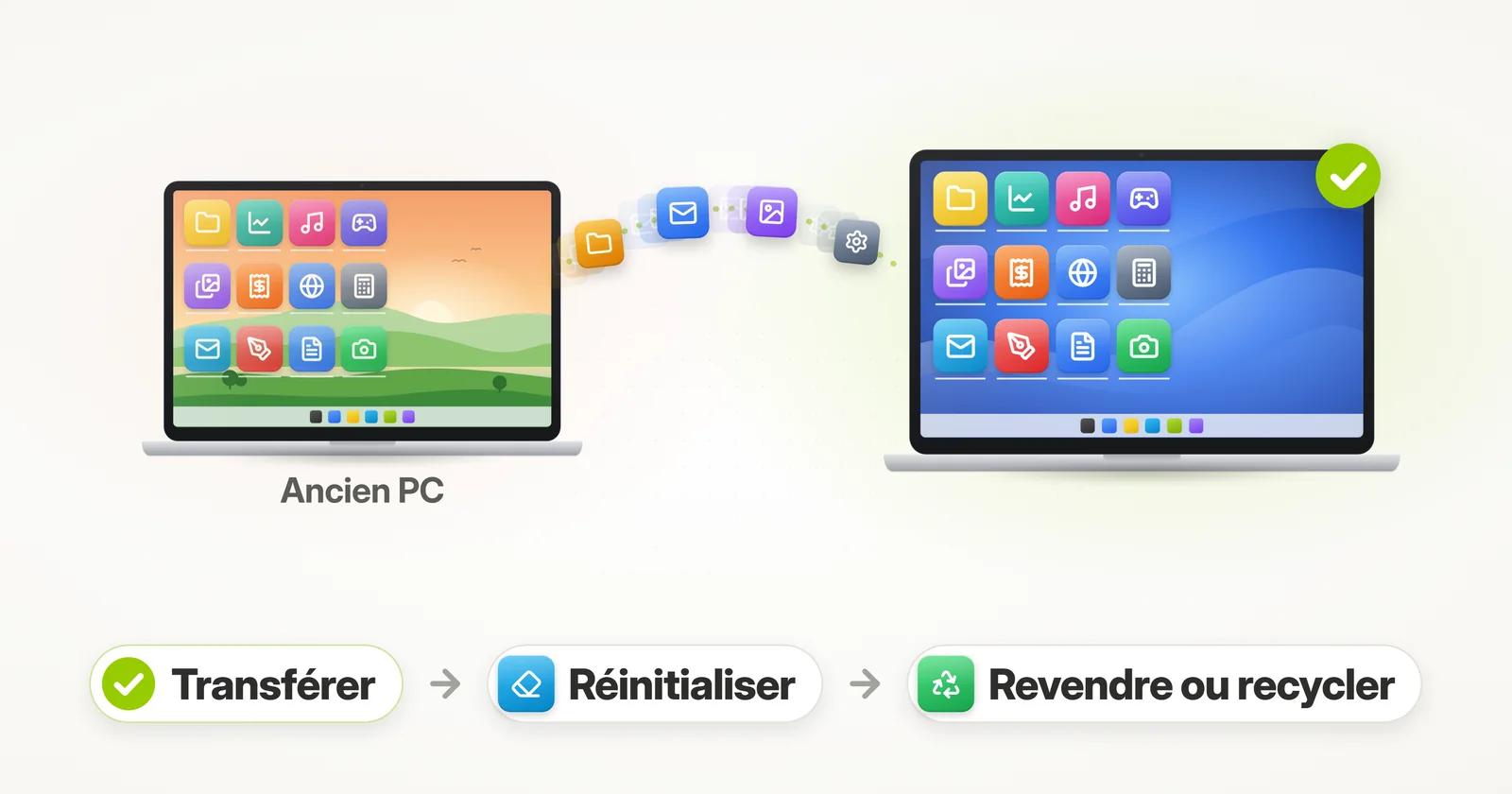
Vous êtes passé à un autre ordinateur, et l’ancien est toujours là, sur le bureau ? Avant de le revendre, de le faire reprendre, de le donner ou de le recycler, il y a quelques étapes à suivre – dans le bon ordre, pour que vos logiciels, fichiers, photos, e-mails et mots de passe ne partent pas avec lui.
La première, c’est de tout récupérer sur l’ancien ordinateur. Il y a deux façons de le faire – à la main, et automatiquement – et nous allons voir les deux dans ce guide, ainsi que la façon de réinitialiser l’ancien ordinateur et ce que vous pouvez en faire ensuite.
Que faire d’un vieil ordinateur ?
Réponse courte : récupérez d’abord tout ce qu’il contient, puis réinitialisez-le, et enfin revendez-le, faites-le reprendre, donnez-le ou recyclez-le. Zinstall WinWin transfère automatiquement vos logiciels, paramètres et fichiers sur le nouvel ordinateur, et laisse l’ancien exactement tel qu’il était – rien n’est perdu si vous avez encore besoin de quelque chose dessus plus tard.
Passer à la méthode automatique
Que faire avant de se débarrasser d’un vieil ordinateur ?
Récupérez d’abord vos affaires sur le vieil ordinateur, vérifiez que le nouveau a bien tout, puis supprimez vos informations personnelles et vos comptes. Microsoft recommande le même ordre dans sa propre liste : sauvegarder, réinitialiser le PC, puis le supprimer de votre compte Microsoft.1
- Transférez tout sur le nouvel ordinateur – logiciels, fichiers, e-mails, favoris et mots de passe (voir plus bas). Si le nouvel ordinateur n’est pas encore prêt, commencez par notre guide pour configurer un nouveau PC ou ordinateur portable.
- Vérifiez le nouvel ordinateur avant de laisser partir l’ancien : ouvrez vos logiciels, votre messagerie et vos documents.
- Déconnectez ce qui est lié à l’ancien ordinateur. Pour Microsoft 365, déconnectez ce PC depuis la page Installations de votre compte Microsoft,2 et si vous avez acheté de la musique ou des films chez Apple, retirez l’autorisation de cet ordinateur dans l’app Apple Music ou Apple TV (sous Windows, la commande s’appelle Deauthorize Machine).3
- Réinitialisez-le avec la réinitialisation intégrée à Windows, en choisissant « Tout supprimer » et « Nettoyer les données » (voir plus bas).
- Supprimez-le de votre compte Microsoft sur account.microsoft.com/devices : trouvez-y le PC et choisissez « Supprimer ».1
- Reprenez ce qui vous appartient – CD et DVD, cartes mémoire, clés USB – et laissez le chargeur avec l’ordinateur s’il part chez un nouveau propriétaire.
Comment récupérer tout ce qui se trouve sur son vieil ordinateur ?
Pour tout récupérer sur un vieil ordinateur, le mieux est de tout transférer sur le nouveau, pour qu’il soit prêt à l’emploi – pas seulement vos fichiers, mais aussi vos logiciels, vos paramètres et vos comptes. À la main, cela veut dire copier vos fichiers et réinstaller chaque logiciel ; automatiquement, Zinstall WinWin fait tout en une seule fois.
Pour le faire à la main, vous devrez :
- Copier vos fichiers – Bureau, Documents, Images, Musique, Vidéos et tout ce que vous rangez ailleurs – sur un disque dur externe, puis de là sur le nouvel ordinateur. Ou laisser Sauvegarde Windows placer vos dossiers dans OneDrive, et vous connecter avec le même compte Microsoft sur le nouvel ordinateur.4
- Réinstaller vos logiciels sur le nouvel ordinateur, un par un. Sauvegarde Windows ne le fait pas à votre place : pour les applications qui ne viennent pas du Microsoft Store, elle vous renvoie sur le web pour télécharger le programme d’installation.4
- Tout reconfigurer – vos comptes de messagerie, les favoris et les mots de passe enregistrés dans votre navigateur, et les paramètres de chaque logiciel.
Faisable ? Oui. Facile ? Pas vraiment – et tout ce que vous oubliez est perdu pour de bon une fois l’ancien ordinateur réinitialisé. À la place, vous pouvez simplement laisser un logiciel de transfert dédié faire tout cela pour vous. Lisez la suite pour savoir comment.
Transfert automatique de votre ancien ordinateur vers le nouveau
Le moyen le plus simple de tout récupérer sur votre ancien ordinateur est d’utiliser un outil de transfert dédié – Zinstall WinWin.
Il peut transférer tous vos programmes, ainsi que vos profils, comptes, paramètres, votre personnalisation et tous les fichiers de votre ancien ordinateur vers le nouveau – automatiquement.
Et il ne se contente pas de copier des fichiers ou des profils ; les applications sont installées automatiquement sur le nouvel ordinateur, et configurées comme sur l’ancien. Vous n’avez pas besoin de les installer vous-même, ni de les configurer vous-même.
Son utilisation ne demande pas non plus de connaissances techniques. Si vous savez télécharger un fichier sur Internet, vous savez l’utiliser – et vous pouvez gagner beaucoup de temps et éviter bien des frustrations quand vous transférez tout ce qui se trouve sur votre ancien ordinateur.
Comment tout transférer de votre ancien ordinateur avant de vous en séparer
- Lancez Zinstall WinWin sur votre ordinateur actuel (celui depuis lequel vous transférez).
Remarque : vous pouvez obtenir Zinstall WinWin ici. - Lancez Zinstall WinWin sur le nouvel ordinateur
- Vous n’avez aucune configuration à faire pour connecter les ordinateurs – c’est automatique
- Si les ordinateurs sont déjà connectés au même routeur, à la même connexion Internet ou au même réseau sans fil, vous n’avez besoin de rien d’autre
- Si les ordinateurs ne sont pas connectés du tout, reliez-les avec un câble réseau / Ethernet
- Si vous souhaitez choisir les applications et fichiers à transférer, ouvrez le menu Avancé. Pour tout transférer, ce n’est pas nécessaire.
- Appuyez sur « Go » sur le nouvel ordinateur Windows 11 pour lancer le transfert
C’est tout !
Une fois le transfert terminé, votre nouvel ordinateur aura vos logiciels, fichiers, paramètres, e-mails et comptes – exactement comme l’ancien.
Et l’ancien ordinateur n’est pas modifié du tout : Zinstall ne fait que copier depuis celui-ci, donc tout y est encore jusqu’à ce que vous décidiez de le réinitialiser.
Le nouvel ordinateur sera exactement comme chez vous.
Comment réinitialiser son PC avant de le vendre ou de le recycler ?
Pour effacer un vieux PC, utilisez la réinitialisation intégrée à Windows, avec « Tout supprimer » et « Nettoyer les données » : elle réinstalle Windows et supprime vos fichiers, applications et paramètres, et Microsoft conseille d’activer « Nettoyer les données » si vous envisagez de donner, recycler ou vendre le PC.5
- Ouvrez Paramètres, allez dans Système > Récupération, et sélectionnez « Réinitialiser le PC ».
- Choisissez « Tout supprimer », et activez « Nettoyer les données ». Si l’ordinateur a plusieurs disques, choisissez de supprimer les fichiers de tous les disques.6
- Choisissez « Téléchargement cloud » ou « Réinstallation locale », et suivez les instructions à l’écran.
Le nettoyage du disque prend plus de temps qu’une simple réinitialisation – pour ses ordinateurs Surface, Microsoft parle d’une heure ou deux7 – alors laissez l’ordinateur branché. L’écran peut rester noir longtemps ; ne redémarrez pas l’ordinateur vous-même, sinon la réinitialisation peut échouer.5
Vous voulez réinstaller Windows sur un ordinateur que vous gardez, sans perdre vos logiciels ? C’est une autre affaire : voir comment réinstaller Windows 11 sans perdre vos logiciels et vos fichiers.
Une réinitialisation d’usine suffit-elle à protéger mes données ?
Oui, une réinitialisation suffit pour revendre, donner ou recycler un ordinateur personnel – à condition d’activer « Nettoyer les données ». Microsoft recommande justement cette option pour cela, car il est alors plus difficile pour d’autres de récupérer les fichiers que vous avez supprimés. Microsoft précise aussi qu’il s’agit d’un effacement destiné aux particuliers, qui ne répond pas aux normes gouvernementales et sectorielles en matière d’effacement des données.5
Si le disque est chiffré, ayez votre clé de récupération BitLocker sous la main avant de commencer. Windows 11 active automatiquement le chiffrement de l’appareil quand vous vous connectez avec un compte Microsoft,8 et Microsoft conseille d’avoir la clé à portée de main avant une réinitialisation.5
Faut-il plutôt retirer le disque dur ?
Retirer le disque dur n’a de sens que si l’ordinateur part au recyclage et que vous ne pouvez pas le réinitialiser – parce qu’il ne s’allume plus, par exemple. Pour une reprise, le disque doit rester dedans : le programme de reprise de Microsoft, entre autres, exige qu’un ordinateur portable soit rendu avec son disque dur.9
Et ne comptez pas sur un marteau. La CISA (Cybersecurity and Infrastructure Security Agency), l’agence américaine de cybersécurité, prévient que des morceaux d’un disque que vous tentez de détruire vous-même peuvent survivre, et conseille plutôt un service professionnel de recyclage ou de destruction qui vous permette de vérifier que le disque a bien été détruit.10
Où revendre son vieil ordinateur portable ?
Si votre vieil ordinateur portable fonctionne encore bien, faites-le reprendre, ou revendez-le vous-même une fois réinitialisé. Aux États-Unis, Best Buy reprend les ordinateurs portables contre une carte cadeau Best Buy, en magasin ou par courrier, à condition qu’ils s’allument et fonctionnent normalement.11 Le programme de reprise de Microsoft, géré par Teladvance, reprend par courrier les ordinateurs portables d’occasion contre de l’argent.9
Les deux demandent que l’ordinateur portable soit réinitialisé au préalable – Best Buy exige qu’il soit entièrement restauré aux paramètres d’usine et supprimé de vos comptes.11 Apple Trade In, le programme de reprise d’Apple, donne droit à un crédit pour les Mac, pas pour les ordinateurs portables Windows,12 et Dell a mis fin à son programme de reprise en 2026.13
Best Buy reprend-il les vieux ordinateurs portables pour les recycler ?
Oui – aux États-Unis, Best Buy recycle gratuitement les ordinateurs portables dans la plupart de ses magasins, où que vous les ayez achetés, dans la limite de cinq ordinateurs portables par foyer et par jour. Les ordinateurs de bureau, les tout-en-un et les disques durs sont aussi acceptés.14
Le programme s’adresse aux particuliers, pas aux entreprises, et les données restent votre affaire : Best Buy conseille d’effacer l’ordinateur avant de l’apporter.14
Comment recycler son vieil ordinateur ?
Pour recycler un ordinateur, réinitialisez-le, puis confiez-le à un magasin ou au programme d’un fabricant qui recycle les ordinateurs gratuitement – pas à la poubelle : la plupart des ordinateurs contiennent des matières dangereuses qui n’ont rien à faire dans une décharge, rappelle la Federal Trade Commission (FTC), l’autorité américaine de protection des consommateurs.15
- En magasin : aux États-Unis, Best Buy14 et Staples16 recyclent gratuitement les ordinateurs, fixes et portables, dans leurs magasins.
- Chez Goodwill : Dell Reconnect reprend les ordinateurs de toutes marques, quel que soit leur état, dans les magasins Goodwill participants.17
- Par courrier : Dell Mail Back recycle gratuitement toutes les marques, avec une étiquette d’envoi prépayée.18 Le programme de retour gratuit de Lenovo accepte les produits de marque Lenovo,19 et celui de Microsoft les produits de marque Microsoft.20
- Un recycleur près de chez vous : l’agence américaine de protection de l’environnement (Environmental Protection Agency, EPA) recommande les recycleurs certifiés – cherchez la certification R2 ou e-Stewards ; les deux normes obligent le recycleur à détruire toutes les données.21
Ne comptez pas sur ces programmes pour effacer le disque à votre place – Dell, par exemple, précise que les données d’un ordinateur que vous envoyez restent sous votre responsabilité.18 Réinitialisez-le avec « Nettoyer les données » avant qu’il parte.
Faut-il donner son vieil ordinateur portable ou le détruire ?
Donnez votre vieil ordinateur portable s’il fonctionne encore – après l’avoir réinitialisé – et réservez la destruction à un disque que vous ne pouvez pas effacer. Un ordinateur qui marche peut encore servir à quelqu’un, et une réinitialisation avec « Nettoyer les données » rend vos fichiers difficiles à récupérer.5
L’association américaine World Computer Exchange accepte les dons de tous : ordinateurs portables et de bureau en état de marche, de moins de sept ans (les portables par courrier, avec une étiquette d’envoi gratuite), et elle efface elle-même chaque disque.22 Les ordinateurs déposés via Dell Reconnect peuvent être remis en état et revendus par Goodwill, mais là, c’est à vous d’effacer l’ordinateur.17 Et si vous voulez faire détruire un disque, la CISA conseille un service de destruction professionnel qui vous permette de vérifier que c’est bien fait.10
Un vieil ordinateur portable vaut-il quelque chose à la casse ?
Les matériaux d’un vieil ordinateur portable valent la peine d’être récupérés, et c’est pour cela qu’il a sa place chez un recycleur, pas à la poubelle : l’EPA rappelle que l’électronique est faite de matériaux précieux – métaux, plastiques et verre – dont l’extraction et la fabrication demandent de l’énergie.23
Côté argent, un ordinateur portable qui fonctionne encore est plus utile repris ou donné que mis à la casse. Et attention à la batterie : l’EPA précise que les batteries lithium-ion n’ont rien à faire dans la poubelle ni dans le bac de tri.23
Faut-il garder son ancien ordinateur ?
Gardez votre ancien ordinateur au moins jusqu’à ce que vous ayez vérifié que tout fonctionne sur le nouveau. Le transfert le laisse exactement tel qu’il était : pour l’instant, c’est votre filet de sécurité.
Ensuite, c’est à vous de voir. Si vous le gardez, rangez-le en lieu sûr – selon la CISA, un endroit sécurisé est le moyen le plus efficace de protéger les données d’un ancien appareil.10 Et si vous préférez qu’il serve à quelqu’un, réinitialisez-le et donnez-le.
Que faire si mon ancien ordinateur ne s’allume plus ?
Même si votre ancien ordinateur ne s’allume plus, vous pouvez récupérer vos logiciels et vos fichiers – depuis son disque dur. Zinstall Migration Kit Pro les transfère de l’ancien disque vers le nouvel ordinateur, même si l’ancien ordinateur ne démarre plus, du moment que le disque lui-même est encore lisible.
Voici comment récupérer les données et logiciels d’un ordinateur qui ne démarre plus. Une fois que vous avez tout récupéré, le disque peut être effacé ou confié à un recycleur.
Prêt à tout transférer sur votre nouvel ordinateur – avant que l’ancien ne parte ?
Tutoriel vidéo – comment transférer logiciels et fichiers d’un ordinateur à un autre

Sources
1. Microsoft Support: Before you recycle, sell, or gift your Xbox or Windows PC, updated December 2025
2. Microsoft Support: Deactivate an installation of Office, updated June 2026
3. Apple Support: Authorize or deauthorize your computer for Apple Account purchases, September 2026
4. Microsoft Support: Back up and restore with Windows Backup, updated February 2026
5. Microsoft Support: Reset your PC, updated March 2026
6. Microsoft Learn: How push-button reset features work, updated March 2022
7. Microsoft Support: Reset or recover your Surface, updated January 2026
8. Microsoft Support: Device encryption in Windows, updated March 2026
9. Microsoft Store: Microsoft Trade-In Program, checked November 2026
10. CISA: Protecting Data on Old Devices You Don’t Use Anymore, checked November 2026
11. Best Buy: Trade-In Program FAQs, effective October 2026
12. Apple: Apple Trade In, checked November 2026
13. Dell: Dell Trade-In Program (ended in 2026; archived copy), October 2026
14. Best Buy: Electronics and Appliances Recycling at Best Buy, checked November 2026
15. FTC Consumer Advice: How To Remove Your Personal Information Before You Get Rid of Your Computer, July 2022
16. Staples: Recycling Services, checked November 2026
17. Dell: Dell Reconnect, checked November 2026
18. Dell: Dell Mail Back, checked November 2026
19. Lenovo: Product Recycling Programs – United States, checked November 2026
20. Microsoft: End-of-life management and recycling, checked November 2026
21. US EPA: Certified Electronics Recyclers, updated July 2026
22. World Computer Exchange: How to donate computers, updated July 2026
23. US EPA: Electronics Donation and Recycling, updated December 2025
remboursementTous les Windows, tous les PC Acheter