
Comment configurer un nouveau PC ou ordinateur portable sous Windows 11
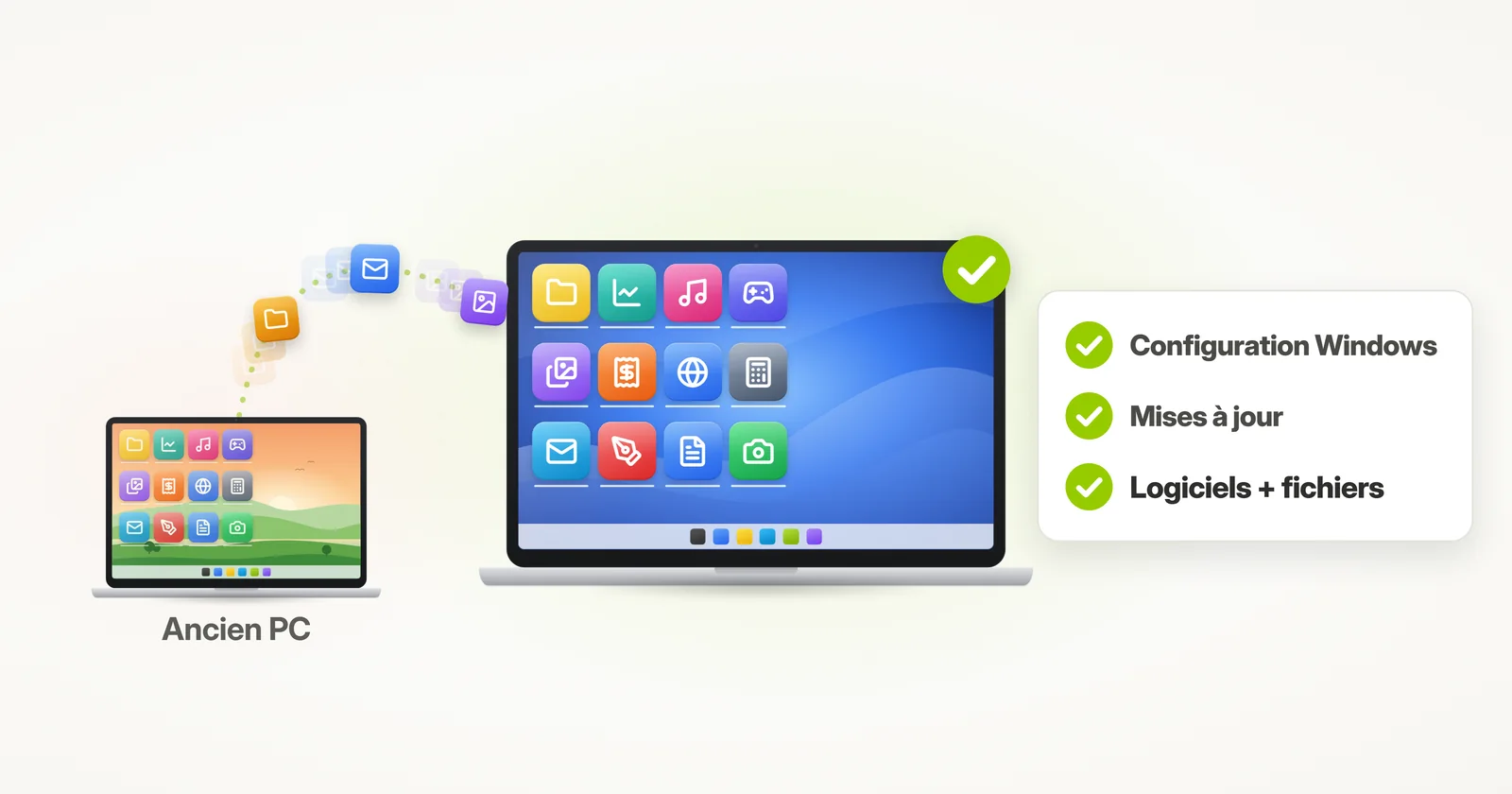
Vous venez d’acheter un nouvel ordinateur portable ou un nouveau PC sous Windows 11 ? Ce tutoriel vous montre comment le configurer, dans le bon ordre – des premiers écrans et du compte Microsoft aux mises à jour, jusqu’à l’étape qui prend généralement le plus de temps : récupérer vos logiciels, fichiers, paramètres, e-mails et comptes de l’ancien ordinateur.
Il y a deux façons de faire cette dernière étape – à la main, ce qui veut dire tout réinstaller et tout copier vous-même, ou automatiquement. Nous verrons les deux dans ce guide.
Comment configurer un nouveau PC ou ordinateur portable sous Windows 11 ?
Réponse courte : terminez la configuration de Windows, installez les mises à jour, puis transférez tout depuis votre ancien ordinateur. Zinstall WinWin transfère vos logiciels, paramètres et fichiers de l’ancien ordinateur vers le nouveau en une seule fois, les deux ordinateurs allumés et connectés. Ou, si vous préférez ne pas le faire vous-même, nos techniciens peuvent configurer le nouvel ordinateur pour vous, à distance.
Passer à la méthode automatique
Par quoi commencer pour configurer un nouveau PC ?
Pour configurer un nouveau PC, commencez par Windows lui-même : passez les écrans de configuration, puis installez les mises à jour. Gardez vos logiciels et vos fichiers pour après – une fois le nouvel ordinateur à jour, tout peut arriver de l’ancien en une seule fois.
Voici toutes les étapes pour configurer un nouveau PC, dans l’ordre :
- Passez la configuration de Windows. Branchez l’ordinateur, choisissez votre pays ou région et votre clavier, connectez-vous à votre Wi-Fi et identifiez-vous. Windows 11 demande un compte Microsoft à ce moment-là (nous y revenons plus bas).
- Installez les mises à jour. Ouvrez Paramètres, allez dans Windows Update, sélectionnez « Rechercher des mises à jour », puis « Télécharger et installer », et redémarrez quand Windows le demande.1
- Transférez vos logiciels, paramètres et fichiers depuis l’ancien ordinateur. À la main, c’est l’étape la plus longue ; avec Zinstall, elle se fait automatiquement (voir plus bas).
- Vérifiez que tout fonctionne – vos logiciels, votre messagerie, votre navigateur et vos documents – avant de faire quoi que ce soit de l’ancien ordinateur.
- Installez votre imprimante et votre antivirus. Les pilotes et les antivirus ne sont pas transférés : installez-les proprement sur le nouvel ordinateur.
- Supprimez les applications préinstallées dont vous ne voulez pas, et mettez en place une sauvegarde, pour que le nouvel ordinateur soit protégé dès le premier jour.
- Occupez-vous ensuite de l’ancien ordinateur – réinitialisez-le, puis revendez-le, donnez-le ou recyclez-le.
Faut-il un compte Microsoft pour configurer Windows 11 ?
Oui, pour Windows 11 Famille et pour Windows 11 Professionnel configuré pour un usage personnel : Microsoft indique que les deux nécessitent une connexion Internet et un compte Microsoft pour terminer la configuration d’un nouvel ordinateur.2 Si vous n’avez pas de compte, la configuration vous permet d’en créer un.
Les astuces qui permettaient de sauter cette étape sont en train de disparaître. Microsoft a annoncé en 2025 qu’il les retirait de la configuration de Windows,3 et les sites spécialisés rapportent que les plus connues ne fonctionnent plus sur les versions actuelles de Windows 11.
Ce que vous pouvez faire, c’est terminer la configuration avec un compte Microsoft, puis passer à un compte local ensuite : dans Paramètres, ouvrez Comptes > Vos informations et sélectionnez « Se connecter avec un compte local ».4 Zinstall fonctionne dans les deux cas – il n’a pas du tout besoin de compte Microsoft.
Peut-on configurer Windows 11 sans connexion Internet ?
Non, pas avec Windows 11 Famille, ni avec Windows 11 Professionnel configuré pour un usage personnel : leur configuration a besoin d’une connexion Internet pour se terminer, en plus du compte Microsoft.2 Les mises à jour ont aussi besoin d’Internet, sur toutes les éditions de Windows 11.
Le transfert depuis votre ancien ordinateur, c’est autre chose : il se fait entre les deux ordinateurs, via votre réseau domestique ou un simple câble réseau, pas via Internet. Voici ce qu’il vous faut pour relier les deux ordinateurs.
Faut-il utiliser le même compte Microsoft que sur l’ancien ordinateur ?
Non, le nouvel ordinateur n’a pas besoin du même compte Microsoft : connectez-vous avec le compte que vous voulez utiliser désormais – le même compte Microsoft, un autre, ou un compte local. Lors du transfert, Zinstall place votre ancien profil dans le compte avec lequel vous êtes connecté sur le nouvel ordinateur.
Sur l’ancien ordinateur, connectez-vous donc comme d’habitude ; sur le nouveau, connectez-vous avec votre nouveau compte, et lancez Zinstall sur les deux. Vos fichiers, paramètres et logiciels arrivent dans ce compte.
Comment empêcher OneDrive de sauvegarder mes fichiers quand la configuration de Windows le propose ?
Pour garder vos fichiers hors de OneDrive, refusez la sauvegarde OneDrive quand la configuration de Windows vous la propose. Si elle est déjà activée, désactivez-la ensuite et choisissez de garder les fichiers sur votre PC – vos dossiers Bureau, Documents et Images restent alors sur l’ordinateur, pas dans le cloud.
Pour la désactiver, ouvrez les paramètres de OneDrive depuis son icône en forme de nuage, allez dans l’onglet « Synchronisation et sauvegarde », sélectionnez « Gérer la sauvegarde » et désactivez chaque dossier. Windows demande alors où les fichiers doivent rester : choisissez « Conserver les fichiers uniquement sur mon PC ».5 Attention à ce choix – l’autre option les supprime de votre ordinateur et ne les garde que dans OneDrive.
Faites-le de préférence avant le transfert : tout ce qui arrive dans un dossier sauvegardé par OneDrive est envoyé dans le cloud. Et si vous ne voulez pas du tout de OneDrive, vous pouvez le dissocier dans ses paramètres (Compte > Dissocier ce PC), ou le désinstaller depuis Paramètres > Applications > Applications installées. Microsoft précise que vous ne perdez aucun fichier dans un cas comme dans l’autre.6
Faut-il terminer la configuration du nouvel ordinateur avant le transfert ?
Oui, mais seulement l’essentiel : passez les écrans de configuration du premier démarrage jusqu’à arriver au bureau de Windows, pour pouvoir y lancer Zinstall. Inutile d’installer vos logiciels sur le nouvel ordinateur au préalable – c’est le transfert qui s’en charge.
Ce qui se trouve déjà sur le nouvel ordinateur ne risque rien non plus : Zinstall ajoute ce qui manque, et n’efface jamais ce qui est là.
Comment configurer un nouveau PC à partir de l’ancien ?
Pour configurer un nouveau PC à partir de l’ancien, transférez tout ce qui se trouve sur l’ancien ordinateur – vos fichiers, logiciels, paramètres et comptes. Vous pouvez le faire à la main, avec les outils de Windows et le programme d’installation de chaque logiciel, ou automatiquement, avec Zinstall WinWin, qui déplace tout en une seule fois.
Windows 11 n’a plus d’outil intégré de transfert de PC à PC : Microsoft l’a retiré dans une mise à jour de septembre 2026 et renvoie désormais vers Sauvegarde Windows.7 Pour le faire à la main, vous devrez :
- Récupérer vos fichiers – les copier sur un disque dur externe puis de là sur le nouvel ordinateur, ou laisser Sauvegarde Windows garder vos dossiers Bureau, Documents et Images dans OneDrive et vous connecter avec le même compte sur le nouvel ordinateur.8
- Réinstaller chaque logiciel, un par un, depuis son programme d’installation ou le site de son éditeur. Sauvegarde Windows ne restaure que leurs épingles : les applications du Store s’installent à nouveau quand vous les sélectionnez, et pour les autres, Windows vous renvoie sur le web pour télécharger le programme d’installation.8
- Reconfigurer chaque logiciel – vous reconnecter, recréer vos comptes de messagerie, ressaisir vos paramètres et vos préférences.
- Copier le reste – favoris, mots de passe enregistrés, données que les logiciels gardent en dehors de vos dossiers utilisateur – et vérifier que rien n’a été oublié.
Faisable ? Oui. Facile ? Pas vraiment. Cela peut prendre des jours, et c’est comme ça que des choses passent à la trappe – le logiciel dont vous vous servez une fois par an, le dossier qui n’était pas dans Documents. À la place, vous pouvez simplement laisser un logiciel de transfert dédié faire tout cela pour vous. Lisez la suite pour savoir comment.
Transfert automatique des logiciels et fichiers vers votre nouvel ordinateur
Le moyen le plus simple de faire passer tout le contenu de votre ancien ordinateur sur le nouveau est d’utiliser un outil de transfert dédié – Zinstall WinWin.
Il peut transférer tous vos programmes, ainsi que vos profils, comptes, paramètres, votre personnalisation et tous les fichiers de votre ancien ordinateur – automatiquement.
Et il ne se contente pas de copier des fichiers ou des profils ; les applications sont installées automatiquement sur le nouvel ordinateur, et configurées comme sur l’ancien. Vous n’avez pas besoin de les installer vous-même, ni de les configurer vous-même.
Son utilisation ne demande pas non plus de connaissances techniques. Si vous savez télécharger un fichier sur Internet, vous savez l’utiliser – et vous pouvez gagner beaucoup de temps et éviter bien des frustrations quand vous configurez un nouveau PC ou ordinateur portable.
Comment configurer un nouveau PC avec tout ce qui se trouvait sur l’ancien
- Lancez Zinstall WinWin sur votre ordinateur actuel (celui depuis lequel vous transférez).
Remarque : vous pouvez obtenir Zinstall WinWin ici. - Lancez Zinstall WinWin sur le nouvel ordinateur
- Vous n’avez aucune configuration à faire pour connecter les ordinateurs – c’est automatique
- Si les ordinateurs sont déjà connectés au même routeur, à la même connexion Internet ou au même réseau sans fil, vous n’avez besoin de rien d’autre
- Si les ordinateurs ne sont pas connectés du tout, reliez-les avec un câble réseau / Ethernet
- Si vous souhaitez choisir les applications et fichiers à transférer, ouvrez le menu Avancé. Pour tout transférer, ce n’est pas nécessaire.
- Appuyez sur « Go » sur le nouvel ordinateur Windows 11 pour lancer le transfert
C’est tout !
Une fois le transfert terminé, votre nouvel ordinateur sera prêt, avec vos logiciels, fichiers, paramètres, e-mails et comptes – exactement comme sur l’ancien.
Et l’ancien ordinateur n’est pas modifié du tout : tout ce dont vous avez besoin s’y trouve encore.
Le nouvel ordinateur sera exactement comme chez vous.
Quelqu’un peut-il configurer mon nouvel ordinateur portable et tout transférer à ma place ?
Oui, nos techniciens peuvent configurer votre nouvel ordinateur et tout transférer pour vous, à distance. Ils se connectent à votre nouvel ordinateur via Internet, au moment que vous choisissez, le configurent et y transfèrent vos logiciels, profils et fichiers depuis l’ancien.
Rien à débrancher, aucun déplacement. Consultez notre service de configuration d’ordinateur pour voir comment ça marche.
Combien de temps faut-il pour configurer un nouveau PC ou ordinateur portable ?
Pour un nouveau PC, la configuration de Windows elle-même va vite ; ce sont les mises à jour, puis vos logiciels et fichiers, qui prennent le plus de temps. Microsoft indique qu’une mise à jour installée pendant la configuration peut à elle seule prendre 30 minutes ou plus.9
Le transfert depuis l’ancien ordinateur prend généralement plusieurs heures, selon la quantité de données. Inutile de rester devant : une fois que vous avez appuyé sur « Go », il se déroule automatiquement – vous pouvez donc le lancer le soir et le laisser tourner pendant la nuit.
Faut-il supprimer les applications préinstallées ?
Supprimez seulement les applications préinstallées dont vous ne voulez pas – inutile de vider complètement le nouvel ordinateur. Dans Paramètres, ouvrez Applications > Applications installées, sélectionnez le bouton Plus (…) à côté d’une application et choisissez « Désinstaller ».10
Certaines applications font partie de Windows et ne peuvent pas être supprimées. Et si vous ne savez pas à quoi sert une application, laissez-la tant que vous ne le savez pas.
Et pour un nouvel ordinateur portable HP, Dell ou Lenovo ?
Un nouvel ordinateur portable HP, Dell ou Lenovo se configure de la même façon – configuration de Windows, mises à jour, puis transfert – et Zinstall fonctionne de la même manière sur toutes les marques. Les outils des fabricants, eux, ne transfèrent pas vos logiciels : HP indique ne pas proposer d’outils pour transférer les applications installées,11 et Dell précise que les applications installées ne sont pas transférées par Dell Migrate et doivent être installées à nouveau sur le nouveau PC.12
Plus de détails pour chacun : transférer vers un nouveau HP, transférer vers un nouveau Dell et transférer vers un nouveau Lenovo.
Mon imprimante et mon antivirus seront-ils transférés sur le nouvel ordinateur ?
Non, l’imprimante et l’antivirus ne sont pas transférés – installez-les proprement sur le nouvel ordinateur. Zinstall transfère vos logiciels, paramètres et fichiers, mais pas les pilotes système ni les antivirus, qui doivent correspondre au nouvel ordinateur.
Que faire de mon ancien ordinateur ensuite ?
Gardez votre ancien ordinateur jusqu’à ce que vous ayez vérifié que tout fonctionne sur le nouveau – le transfert ne modifie pas l’ancien ordinateur, donc tout ce dont vous avez besoin s’y trouve encore. Ensuite, réinitialisez-le, puis revendez-le, faites-le reprendre, donnez-le ou recyclez-le.
Notre guide Que faire d’un vieil ordinateur ou d’un ordinateur portable reprend les étapes, dans le bon ordre.
Prêt à configurer votre nouvel ordinateur – avec tous vos logiciels et fichiers ?
Tutoriel vidéo – comment transférer logiciels et fichiers d’un ordinateur à un autre

Sources
1. Microsoft Support: Install Windows Updates, updated July 2026
2. Microsoft: Windows 11 Specifications (Internet connection and Microsoft account), checked November 2026
3. Windows Insider Blog: Announcing Windows 11 Insider Preview Build 26220.6772 (Dev Channel), October 2025
4. Microsoft Support: Change from a local account to a Microsoft account in Windows, updated August 2026
5. Microsoft Support: Back up your folders with OneDrive, updated March 2026
6. Microsoft Support: Turn off, disable, or uninstall OneDrive, updated December 2025
7. Microsoft Support: September 22, 2026 – KB5124010 (OS Builds 26300.9550, 26200.9550 and 26100.9550) Preview, September 2026
8. Microsoft Support: Back up and restore with Windows Backup, updated February 2026
9. Microsoft Learn: Windows Updates during OOBE, updated March 2026
10. Microsoft Support: Uninstall or remove apps and programs in Windows, updated June 2026
11. HP Tech Takes: HP Migration Tools: Transfer Your Apps and Data Without Hassle, December 2025
12. Dell: Dell Migrate, checked November 2026
remboursementTous les Windows, tous les PC Acheter