
Comment transférer Outlook vers un nouvel ordinateur : e-mails, calendrier et signatures
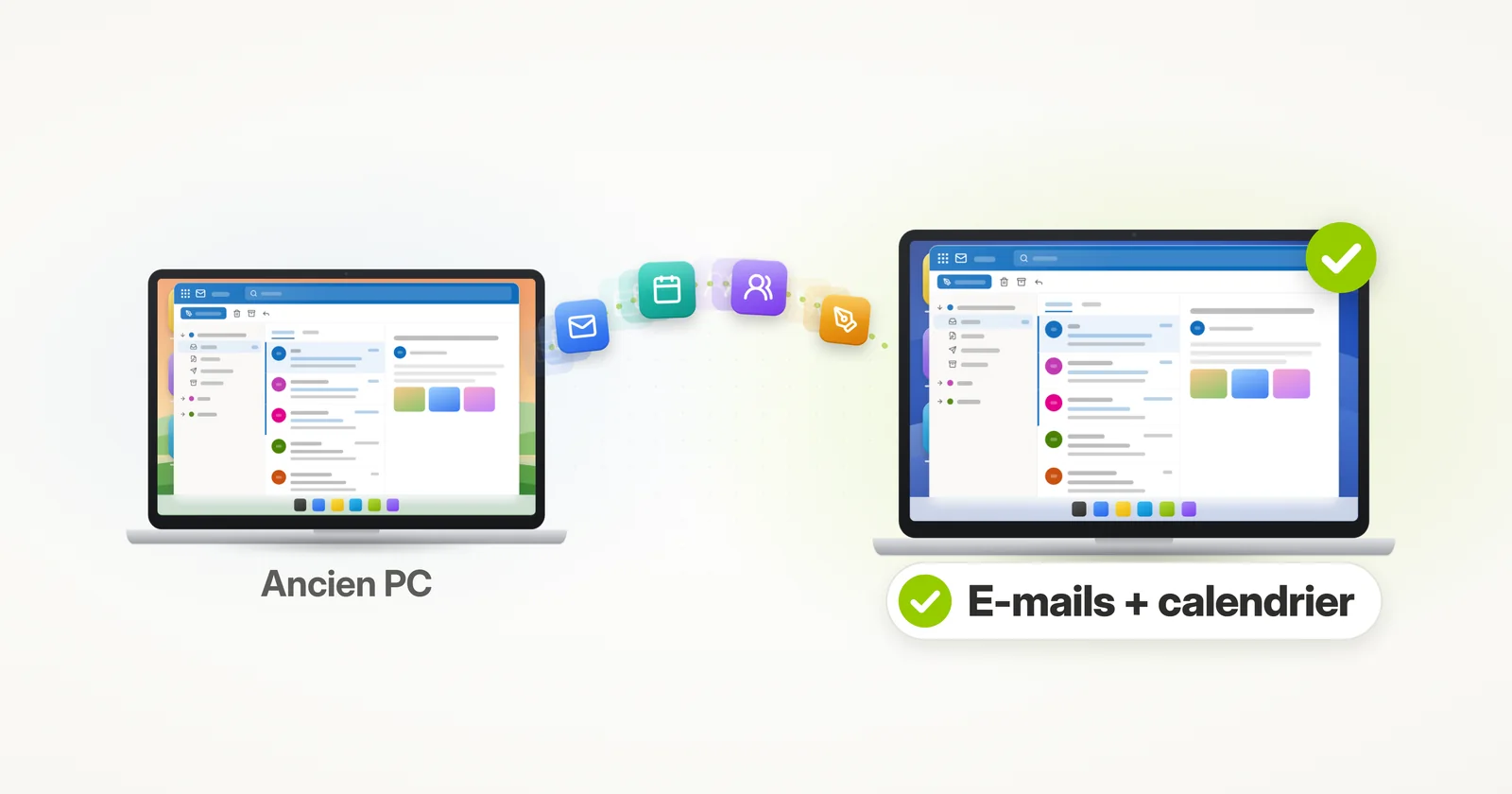
Besoin de transférer Outlook vers un nouvel ordinateur, avec vos e-mails, calendrier, contacts, comptes et signatures ? Ce tutoriel vous montre comment faire.
Il y a deux façons de s’y prendre. À la main, vous reconfigurez chaque compte de messagerie, vous déplacez vos fichiers de données Outlook et vous recopiez vos signatures – la part de travail dépend de votre type de compte de messagerie. Ou bien vous laissez Zinstall transférer Outlook pour vous, déjà installé et configuré exactement comme sur l’ancien ordinateur, en même temps que vos autres programmes et fichiers.
Passer à la méthode automatique
Comment transférer Outlook vers un nouvel ordinateur ?
Réponse courte : Zinstall WinWin transfère Outlook vers le nouvel ordinateur, déjà installé, avec vos e-mails, votre calendrier, vos contacts, vos comptes et vos signatures – en même temps que vos autres programmes et fichiers. À la main, tout dépend de votre compte de messagerie : les comptes Microsoft 365, Exchange et Outlook.com reviennent dès que vous les ajoutez à Outlook sur le nouvel ordinateur, tandis que les e-mails POP, les fichiers .pst d’archive et les signatures stockées sur votre ordinateur sont à déplacer vous-même.
Comment récupérer mes anciens e-mails Outlook sur mon nouvel ordinateur ?
Pour récupérer vos anciens e-mails Outlook sur le nouvel ordinateur, tout dépend de votre compte de messagerie. Si vos e-mails sont conservés sur le serveur – Microsoft 365, Exchange, Outlook.com ou IMAP – ajoutez le même compte à Outlook sur le nouvel ordinateur, et Outlook télécharge à nouveau vos e-mails. S’il s’agit d’un compte POP, vos e-mails ne se trouvent que dans le fichier de données Outlook (.pst) de l’ancien ordinateur : ce fichier doit donc suivre.
Pour les comptes POP et les archives, copiez chaque fichier .pst sur le nouvel ordinateur, configurez-y le compte, puis ouvrez le .pst dans Outlook. Le .pst n’emporte pas les paramètres de vos comptes : vous configurez donc chaque compte vous-même.1
Ce guide porte sur votre propre Outlook, sur un nouvel ordinateur. Déplacer vos e-mails vers Gmail ou vers un autre compte de messagerie, c’est un autre travail.
Peut-on exporter tous ses e-mails depuis Outlook ?
Oui. Outlook classique peut exporter un compte entier – e-mails, calendrier, contacts et tâches – dans un seul fichier .pst (« Ouvrir et exporter », puis « Importer/Exporter »),2 et Outlook sur le nouvel ordinateur peut importer ce fichier.3
Deux choses à savoir. L’export ne prend que ce qui se trouve sur votre ordinateur – par défaut, Outlook ne garde que la dernière année d’e-mails du serveur – et il laisse de côté vos règles de messages, vos expéditeurs bloqués, les paramètres de vos comptes et vos signatures.
Comment transférer son calendrier Outlook vers un nouvel ordinateur ?
Avec un compte Microsoft 365, Exchange ou Outlook.com, votre calendrier Outlook est conservé en ligne avec vos e-mails : il réapparaît dès que vous ajoutez le compte à Outlook sur le nouvel ordinateur. Avec un compte POP ou IMAP, ce n’est pas le cas : ces comptes ne synchronisent que les e-mails,4 donc le calendrier et les contacts ne se trouvent que sur l’ancien ordinateur.
Dans ce cas, exportez le calendrier et les contacts dans un fichier .pst sur l’ancien ordinateur et importez-le sur le nouveau, comme ci-dessus – ou transférez Outlook avec tout ce qu’il contient.
Où sont stockés les e-mails Outlook ?
Outlook stocke vos e-mails sur votre ordinateur, dans un fichier de données Outlook. Les comptes POP et les archives utilisent un fichier .pst, qui contient la seule copie de ces e-mails. Les comptes Microsoft 365, Exchange, Outlook.com et IMAP utilisent un fichier .ost, une copie locale des e-mails conservés sur le serveur.
C’est pourquoi on ne déplace pas un fichier .ost vers un nouvel ordinateur – Outlook en crée un nouveau quand vous ajoutez le compte – alors qu’un fichier .pst, lui, doit suivre.
Où se trouvent les fichiers PST ?
Dans les versions actuelles d’Outlook, les fichiers .pst sont enregistrés dans le dossier Fichiers Outlook de vos Documents : C:\
Une archive que vous avez créée vous-même peut se trouver n’importe où : là où vous l’avez enregistrée. Vérifiez donc chaque fichier .pst que vous utilisez avant de vous séparer de l’ancien ordinateur.
Mes signatures Outlook sont-elles transférées ?
Dans la plupart des cas, vos signatures Outlook ne sont pas transférées automatiquement. Un export .pst ne les contient pas, et seules les signatures par défaut d’une boîte aux lettres Microsoft 365 ou Outlook.com suivent votre compte en ligne – toutes les autres signatures doivent être recopiées à la main depuis l’ancien ordinateur.
Zinstall transfère vos signatures avec le reste d’Outlook : elles sont donc toutes là sur le nouvel ordinateur, telles que vous les avez créées.
Où sont stockées les signatures Outlook ?
Outlook classique stocke vos signatures dans le dossier Signatures de votre profil Windows : C:\
Avec une boîte aux lettres Microsoft 365 ou Outlook.com, l’Outlook actuel enregistre aussi vos signatures par défaut dans la boîte aux lettres, si bien qu’elles apparaissent partout où vous vous connectez ; les autres signatures restent sur l’ordinateur où vous les avez créées. Les comptes POP, IMAP et Exchange local (sur site) ne font pas du tout suivre les signatures.5
Faisable ? Oui. Facile ? Pas exactement. Chaque compte à reconfigurer, chaque fichier .pst à retrouver et à déplacer, le calendrier et les contacts à exporter puis à importer, les signatures à recopier à la main – et les paramètres d’Outlook lui-même à refaire. Pour rendre les choses beaucoup, beaucoup plus faciles, vous pouvez simplement laisser un produit de transfert dédié faire tout cela pour vous. Lisez la suite pour obtenir des instructions à ce sujet.
Transfert automatique d’Outlook vers un nouvel ordinateur
Le moyen le plus simple de transférer Outlook vers un nouvel ordinateur est d’utiliser un outil de transfert dédié – Zinstall WinWin. Pas d’export, pas d’import, aucun compte à reconfigurer.
Il transfère Outlook lui-même, déjà installé, avec vos e-mails, calendrier, contacts, comptes, mots de passe et signatures, vos fichiers de données .pst, et même les adresses qu’Outlook vous suggère pendant la saisie. Et pas seulement Outlook : toutes vos autres applications aussi, ainsi que vos profils, vos comptes, votre personnalisation et tous les fichiers de votre ancien ordinateur – automatiquement.
Cela fonctionne pour Outlook 2003, 2007, 2010, 2013, 2016, 2019 et Microsoft 365, et de Windows XP, Vista, 7, 8 ou 10 vers un nouvel ordinateur sous Windows 11. Oui, cela signifie que vous pouvez transférer Outlook même de XP vers Windows 11 !
Il transfère même votre licence et votre numéro de série tels que vous les avez sur l’ancien ordinateur. Bien entendu, Outlook vérifiera quand même votre licence après le transfert, et vous devez disposer d’une licence légale appropriée pour passer cette vérification. Cependant, cela signifie que si vous disposez d’une licence légale valide, vous pouvez effectuer le transfert même si vous n’avez pas les disques d’installation ou si vous ne vous souvenez pas de votre numéro de série.
Et il ne se contente pas de copier des fichiers ou des profils ; les applications sont installées automatiquement sur le nouvel ordinateur et configurées comme sur l’ancien. Vous n’avez pas besoin de les installer vous-même et vous n’avez pas besoin de les configurer vous-même.
Son utilisation ne nécessite pas non plus de connaissances techniques. Si vous savez comment télécharger un fichier sur Internet, vous savez comment l’utiliser – et vous pouvez gagner beaucoup de temps et éviter beaucoup de frustration lorsque vous transférez Outlook vers un nouvel ordinateur.
Comment transférer Outlook d’un ordinateur à un autre
- Téléchargez Zinstall WinWin sur les deux ordinateurs. Ne configurez pas Outlook sur le nouvel ordinateur avant le transfert.
Remarque : vous pouvez télécharger WinWin ici, et son guide d’utilisation ici. - Lancez Zinstall WinWin sur l’ancien ordinateur.
- Lancez Zinstall WinWin sur le nouvel ordinateur.
- Vous n’avez pas besoin d’effectuer de configuration pour que les ordinateurs se connectent – c’est automatique.
- Si les ordinateurs sont déjà connectés au même routeur, à la même connexion Internet ou à la même connexion sans fil, vous n’avez besoin de rien d’autre.
- Si les ordinateurs ne sont pas du tout connectés, connectez-les avec un câble réseau / Ethernet.
- Si vous souhaitez sélectionner les applications et les fichiers que vous voulez transférer, appuyez sur le menu Advanced. Si vous voulez simplement tout transférer, vous n’avez pas besoin d’aller dans le menu Advanced. Outlook sera transféré automatiquement.
- Appuyez sur « Go » sur le nouvel ordinateur pour lancer le transfert
- Le transfert prendra un certain temps (en fonction de la quantité de données à transférer) et vous informera lorsqu’il sera terminé.
C’est tout !
Une fois le transfert terminé, Outlook sera entièrement configuré sur le nouvel ordinateur, avec vos e-mails, votre calendrier, vos contacts, vos comptes et vos signatures – exactement comme sur l’ancien ordinateur.
Et pas seulement Outlook – cela transfère aussi vos autres applications, profils, paramètres et fichiers.
Vous vous sentirez chez vous sur le nouvel ordinateur.
Faut-il configurer Outlook sur le nouvel ordinateur avant le transfert ?
Non – mieux vaut ne pas configurer Outlook sur le nouvel ordinateur avant le transfert. Si vous l’ouvrez et passez d’abord par sa configuration, il crée un nouveau profil Outlook vide, qui empêche le transfert de votre ancien profil : après le transfert, vous verriez toujours cet Outlook vierge.
Si c’est déjà fait, voici comment supprimer le nouveau profil et relancer le transfert – il ignore tout ce qui est déjà là, et apporte ce qui manque.
Qu’en est-il du nouvel Outlook pour Windows ?
Le nouvel Outlook pour Windows fonctionne avec vos comptes en ligne et garde une copie de vos e-mails, de votre calendrier et de vos contacts sur l’ordinateur : sur un nouvel ordinateur, il suffit donc le plus souvent de vous reconnecter. Depuis 2026, il sait aussi importer un fichier .pst – e-mails, calendrier, contacts et tâches – depuis ses Paramètres.
C’est Outlook classique qui conserve des années de fichiers .pst, de calendriers locaux et de signatures sur votre ordinateur – et c’est cet Outlook-là que le transfert apporte, installé et configuré comme avant.
Prêt à transférer Outlook et le reste de vos affaires vers votre nouvel ordinateur ?
Tutoriel vidéo – comment transférer Microsoft Outlook vers un nouvel ordinateur
Sources
1. Microsoft Support: Find and transfer Outlook data files from one computer to another, updated April 2026
2. Microsoft Support: Export emails, contacts, and calendar items to Outlook using a .pst file, updated May 2026
3. Microsoft Support: Import email, contacts, and calendar from an Outlook .pst file, updated August 2026
4. Microsoft Support: Sync basics – what you can and cannot sync, updated September 2026
5. Microsoft Support: Outlook roaming signatures, updated April 2024
remboursementTous les Windows, tous les PC Acheter