
Comment transférer les favoris et marque-pages d’un ordinateur à un autre
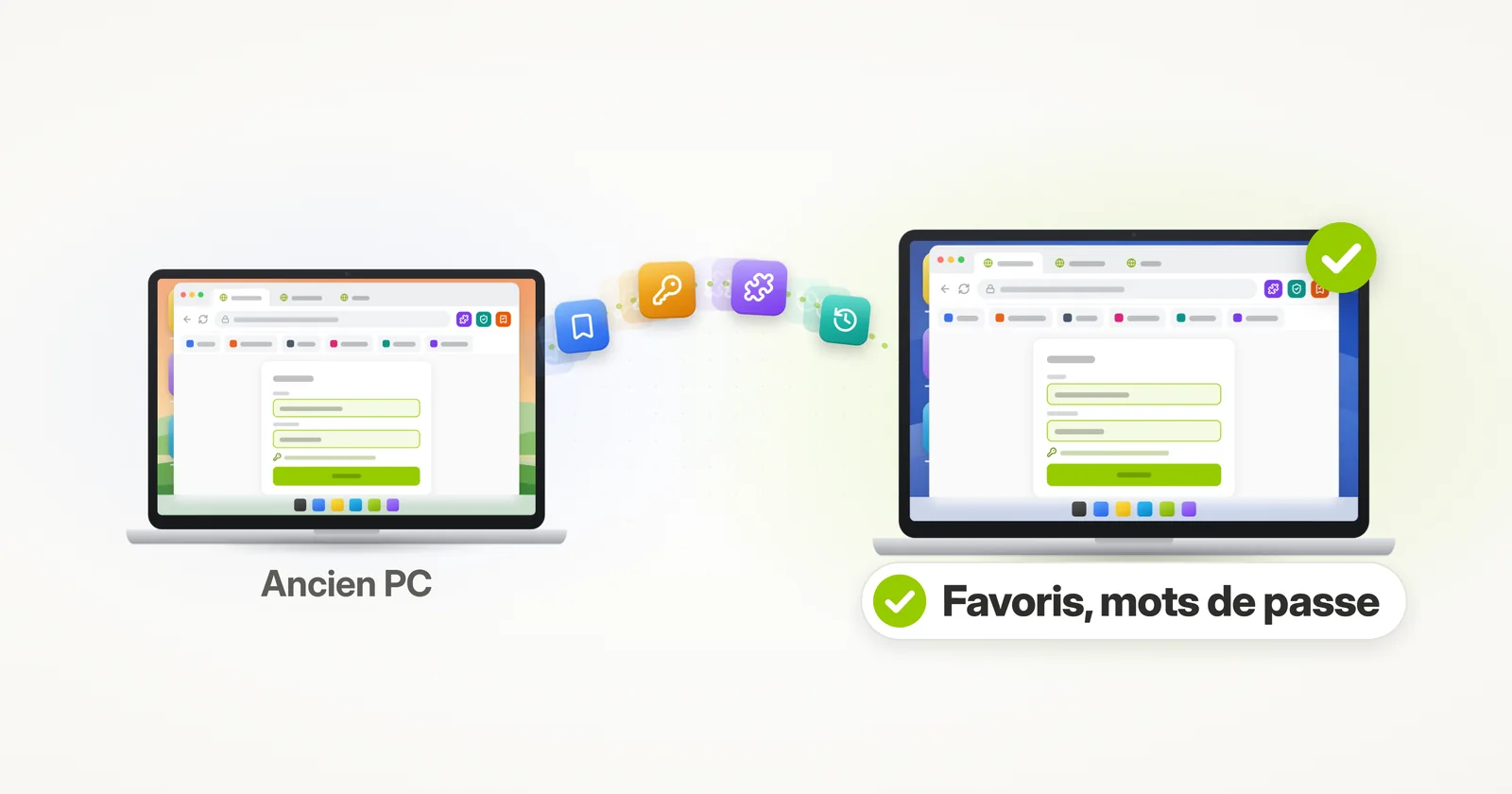
Besoin de transférer vos favoris et marque-pages sur un autre ordinateur ou un autre portable ? Ce tutoriel vous montre comment faire, pour Chrome et Firefox.
Les favoris, c’est souvent la première chose à laquelle on pense sur un nouvel ordinateur – mais ce n’est qu’une petite partie de votre navigateur. Vos mots de passe, identifiants, extensions et historique s’y trouvent aussi, et le navigateur lui-même n’est qu’un de vos programmes. Il y a donc deux façons de s’y prendre : transférer seulement les favoris à la main, ou laisser Zinstall transférer le navigateur entier, avec tout ce qu’il contient, en même temps que le reste de votre ordinateur.
Passer à la méthode automatique
Comment transférer ses favoris et marque-pages sur un autre ordinateur ?
Réponse courte : Zinstall WinWin transfère Chrome ou Firefox vers le nouvel ordinateur avec tous vos favoris, vos mots de passe, vos extensions et votre historique – en même temps que vos autres programmes et fichiers. Pour ne déplacer que les favoris, exportez-les dans un fichier sur l’ancien ordinateur et importez ce fichier sur le nouveau, ou connectez-vous au même compte de navigateur sur les deux ordinateurs.
Peut-on copier tous ses favoris en une seule fois ?
Oui. Chrome et Firefox savent tous les deux exporter l’ensemble de vos favoris, dossiers compris, dans un seul fichier, en une seule opération – puis importer ce fichier sur l’autre ordinateur. Ce que ce fichier ne contient pas, c’est le reste de votre navigateur : vos mots de passe, extensions, historique et paramètres restent sur l’ancien ordinateur.
Pour emporter tout cela aussi, transférez plutôt le navigateur entier – voir le transfert automatique ci-dessous.
Comment exporter ses favoris Chrome ?
Ouvrez le Gestionnaire de favoris de Chrome (Ctrl+Maj+O), cliquez sur le menu à trois points en haut de la page et choisissez « Exporter les favoris ». Chrome enregistre alors tous vos favoris dans un seul fichier HTML.
- Copiez ce fichier sur le nouvel ordinateur – avec une clé USB, ou en vous l’envoyant par e-mail.
- Sur le nouvel ordinateur, dans le menu à trois points de Chrome, choisissez « Favoris et listes », puis « Importer les favoris et les paramètres », et sélectionnez le fichier.1
Comment transférer ses favoris Chrome vers un nouvel ordinateur sans se connecter à son compte Google ?
Exportez vos favoris dans un fichier, ou transférez Chrome lui-même. Se connecter à Chrome ne ramène vos favoris que s’ils étaient enregistrés dans votre compte Google, et seulement avec le même compte sur les deux ordinateurs ; le fichier d’export, lui, n’a besoin d’aucun compte – et Zinstall non plus.
L’export ne déplace toutefois que les favoris. Zinstall transfère Chrome avec ses favoris, ses mots de passe enregistrés, ses extensions et son historique – sans avoir besoin d’un compte Google.
Chrome conserve-t-il mes favoris si je change d’ordinateur ?
Chrome ne conserve que les favoris enregistrés dans votre compte Google. Si vous étiez connecté à Chrome et que vos favoris étaient enregistrés dans votre compte, il suffit de vous connecter avec le même compte sur le nouvel ordinateur pour les récupérer. Les favoris enregistrés alors que vous n’étiez pas connecté restent uniquement sur l’ancien ordinateur, jusqu’à ce que vous les exportiez ou les transfériez.
Où sont stockés les favoris Chrome ?
Sous Windows, Chrome conserve vos favoris dans un fichier nommé Bookmarks, dans le dossier de votre profil Chrome : C:\
Pour connaître votre dossier exact, tapez chrome://version dans la barre d’adresse de Chrome et regardez la ligne « Chemin d’accès au profil ». Ce fichier est cependant la copie de travail de Chrome, pas un fichier à copier à la main – pour déplacer vos favoris, utilisez l’export décrit plus haut, ou transférez Chrome avec tout ce qu’il contient.
Comment transférer ses marque-pages Firefox vers un nouvel ordinateur ?
Firefox peut exporter vos marque-pages (vos favoris) dans un fichier : ouvrez la Bibliothèque (Ctrl+Maj+O), choisissez « Importation et sauvegarde », puis « Exporter des marque-pages au format HTML… ». Sur le nouvel ordinateur, le même menu propose « Importer des marque-pages au format HTML… ».2 Se connecter au même compte Mozilla sur les deux ordinateurs les synchronise également.
Pour transférer Firefox avec tout ce qu’il contient – mots de passe, extensions, historique et paramètres compris – voir comment transférer l’intégralité de votre profil Firefox.
Favoris de Microsoft Edge (manuel uniquement)
Edge peut lui aussi enregistrer ses favoris dans un fichier HTML (« Exporter les favoris », dans le menu Favoris), et Edge sur le nouvel ordinateur sait importer ce fichier.3 Se connecter à Edge avec le même compte Microsoft sur les deux ordinateurs les ramène également.
Pour Edge, cela reste un travail manuel : Zinstall transfère Chrome et Firefox avec leurs favoris, mais ne transfère pas les favoris d’Edge.
Faisable ? Oui. Facile ? Pas exactement. C’est un navigateur à la fois, et le fichier ne contient que vos favoris : vos mots de passe, extensions, historique et paramètres restent sur l’ancien ordinateur, et la connexion ne ramène que ce qui était enregistré dans ce même compte. Pour rendre les choses beaucoup, beaucoup plus faciles, vous pouvez simplement laisser un produit de transfert dédié faire tout cela pour vous. Lisez la suite pour obtenir des instructions à ce sujet.
Transfert automatique des favoris Chrome et Firefox vers un nouvel ordinateur
Le moyen le plus simple de transférer des favoris d’un ordinateur à un autre est d’utiliser un outil de transfert dédié – Zinstall WinWin. Rien à exporter ni à importer, aucun compte auquel se connecter.
Il transfère votre navigateur lui-même – Chrome ou Firefox, déjà installé – avec vos favoris, vos mots de passe, vos extensions et votre historique. Et pas seulement le navigateur : toutes vos autres applications aussi, ainsi que vos profils, vos comptes, votre personnalisation et tous les fichiers de votre ancien ordinateur – automatiquement.
Et il ne se contente pas de copier des fichiers ou des profils ; les applications sont installées automatiquement sur le nouvel ordinateur et configurées comme sur l’ancien. Vous n’avez pas besoin de les installer vous-même et vous n’avez pas besoin de les configurer vous-même.
Son utilisation ne nécessite pas non plus de connaissances techniques. Si vous savez comment télécharger un fichier sur Internet, vous savez comment l’utiliser – et vous pouvez gagner beaucoup de temps et éviter beaucoup de frustration lorsque vous transférez des favoris d’un ordinateur à un autre.
Comment transférer les favoris d’un ordinateur à un autre – automatiquement
- Lancez Zinstall WinWin sur votre ancien ordinateur (celui depuis lequel vous transférez).
Remarque : vous pouvez obtenir Zinstall WinWin ici. - Lancez Zinstall WinWin sur le nouvel ordinateur
- Vous n’avez aucune configuration à faire pour connecter les ordinateurs – c’est automatique
- Il suffit que les deux ordinateurs soient connectés au même Internet (sans fil / wifi / filaire)
- Si vous souhaitez sélectionner les applications et fichiers à transférer, appuyez sur le menu Advanced. Si vous voulez simplement tout transférer, vous n’avez pas besoin d’aller dans le menu Advanced.
- Appuyez sur « Go » sur le nouvel ordinateur pour lancer le transfert
Et voilà !
Une fois le transfert terminé, votre Chrome ou votre Firefox sera entièrement configuré sur le nouvel ordinateur, avec vos favoris, vos identifiants, vos mots de passe, et même vos sites récemment consultés – exactement comme sur l’ancien ordinateur.
Et pas seulement Chrome – cela transfère aussi vos autres applications, profils, paramètres et fichiers.
Vous vous sentirez vraiment chez vous sur le nouvel ordinateur.
Comment tout exporter depuis Chrome ?
Pas d’un seul coup : Chrome n’a aucun bouton qui rassemble tout pour un nouvel ordinateur. Les favoris s’exportent dans un fichier HTML et les mots de passe enregistrés s’exportent à part, depuis le Gestionnaire de mots de passe de Google – mais vos extensions, votre historique et vos paramètres n’ont aucun fichier que le Chrome du nouvel ordinateur puisse importer.
Se connecter à Chrome avec votre compte Google ramène ce qui était enregistré dans ce compte – favoris, mots de passe, extensions et paramètres, et votre historique seulement si « Historique et onglets » est activé. Pour tout emporter d’un coup, avec ou sans compte, transférez Chrome lui-même – voir comment transférer Chrome vers un nouvel ordinateur.
Pourquoi mes favoris n’ont-ils pas été transférés sur mon nouvel ordinateur ?
Le plus souvent, parce que vos favoris n’ont jamais été enregistrés dans votre compte. Ils ne reviennent automatiquement que si l’ancien navigateur les enregistrait dans votre compte – un compte Google pour Chrome, un compte Mozilla pour Firefox – et que vous vous connectez avec ce même compte sur le nouvel ordinateur. Les favoris enregistrés alors que vous n’étiez pas connecté restent sur l’ancien ordinateur.
Avec un autre compte, un autre profil de navigateur ou un autre navigateur, vous ne les verrez pas non plus. Si l’ancien ordinateur fonctionne encore, vos favoris s’y trouvent toujours : exportez-les, ou transférez le navigateur avec Zinstall.
Comment sauvegarder ses favoris Chrome ?
Exportez vos favoris Chrome de temps en temps dans un fichier HTML, et gardez-en une copie ailleurs que sur l’ordinateur – sur une clé USB ou dans votre stockage en ligne. Ce fichier est une copie que vous pourrez toujours réimporter, dans Chrome ou dans n’importe quel autre navigateur.
Pour sauvegarder tout l’ordinateur – Chrome et vos favoris, vos autres programmes et vos fichiers – Zinstall FullBack le fait automatiquement.
Prêt à transférer vos favoris d’un ordinateur à un autre, avec vos fichiers et vos applications ?
Voir aussi : nos guides pour transférer Chrome vers un nouvel ordinateur et transférer vos mots de passe vers un nouvel ordinateur.
Tutoriel vidéo – comment transférer les favoris et les mots de passe Chrome vers un nouvel ordinateur
Sources
1. Google Chrome Help: Import Chrome bookmarks & settings
2. Mozilla Support: Export Firefox bookmarks to an HTML file to back up or transfer bookmarks, updated October 2025
3. Microsoft Support: Import your favorites and passwords in Microsoft Edge, updated November 2025
remboursementTous les Windows, tous les PC Acheter