
Comment transférer Lightroom vers un nouvel ordinateur : presets, catalogue et photos
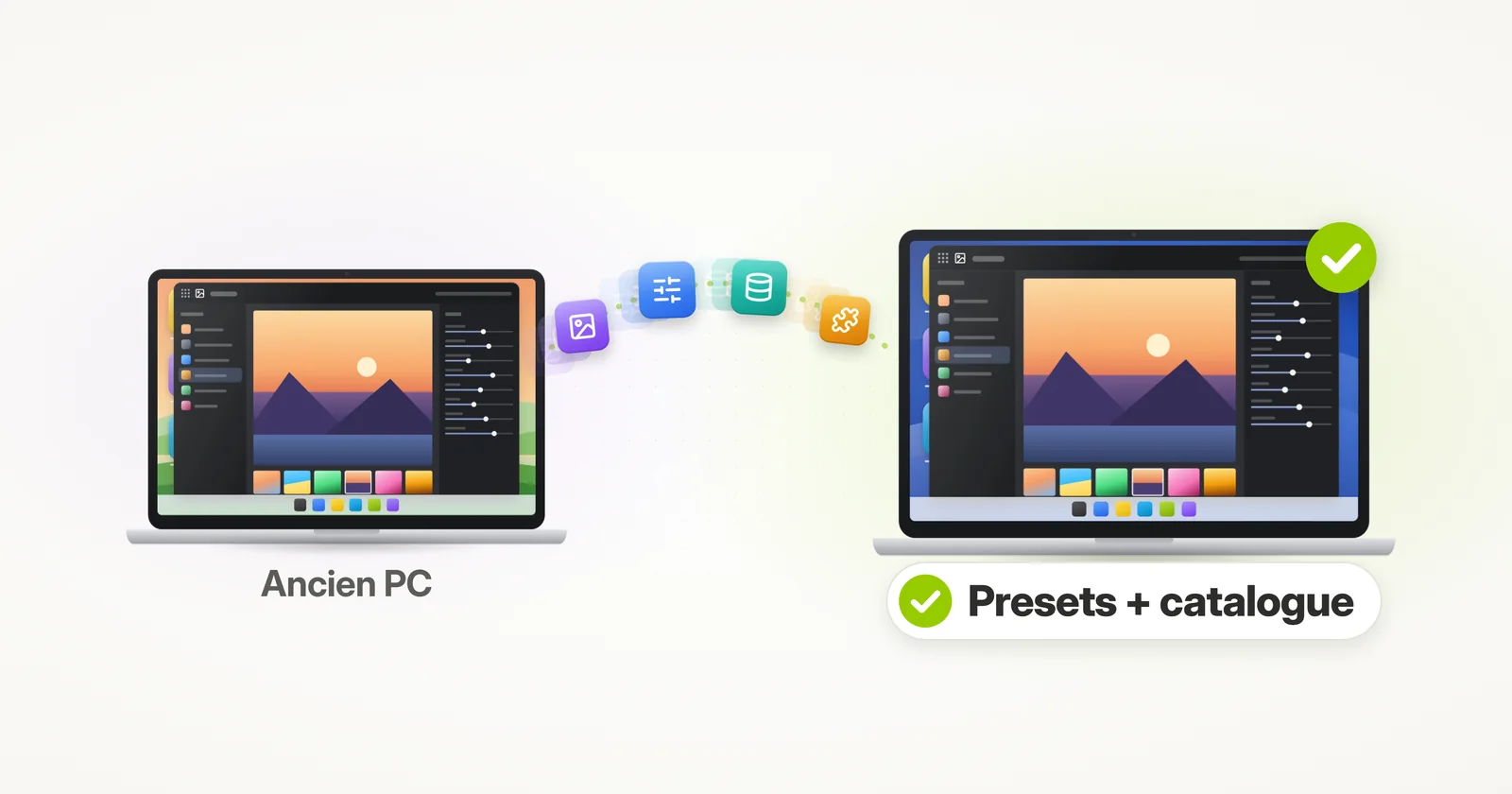
Besoin d’installer Adobe Lightroom sur un nouvel ordinateur et d’y retrouver vos presets, catalogue, photos et retouches ? Ce tutoriel vous montre comment tout transférer.
Il y a deux façons de s’y prendre. À la main, vous réinstallez Lightroom, puis vous retrouvez et copiez vous-même votre catalogue, vos photos et vos presets – et vous reconnectez les photos que Lightroom ne trouve plus. Ou bien vous laissez Zinstall transférer Lightroom pour vous, déjà installé et configuré exactement comme sur l’ancien ordinateur, en même temps que vos autres programmes et fichiers.
Passer à la méthode automatique
Comment transférer Lightroom vers un nouvel ordinateur ?
Réponse courte : Zinstall WinWin transfère Lightroom vers le nouvel ordinateur, déjà installé, avec vos presets, catalogues, aperçus, photos et paramètres – en même temps que vos autres programmes et fichiers. À la main, vous installez Lightroom Classic depuis Creative Cloud et vous vous connectez, puis vous copiez vous-même votre catalogue, vos photos et vos presets, en gardant les photos dans les mêmes dossiers pour que le catalogue les retrouve.
Ce guide porte sur Lightroom Classic, le Lightroom qui garde votre catalogue et vos photos sur votre ordinateur. Le Lightroom basé sur le cloud, lui, les garde dans le cloud d’Adobe – on y revient plus bas.
Mes presets Lightroom sont-ils transférés sur le nouvel ordinateur ?
Pas d’eux-mêmes. Dans Lightroom Classic, les presets (ou paramètres prédéfinis) sont des fichiers sur votre ordinateur, et ils ne se synchronisent pas avec votre compte Adobe1 – installer Lightroom Classic et vous connecter sur le nouvel ordinateur ne vous donne donc que les presets intégrés d’Adobe. Vos propres presets, et ceux que vous avez achetés ou téléchargés, restent sur l’ancien ordinateur tant que vous ne les déplacez pas.
Zinstall transfère vos presets avec le reste de Lightroom : ils sont donc à leur place sur le nouvel ordinateur, prêts à l’emploi.
Comment transférer mes presets Lightroom vers un nouvel ordinateur ?
À la main, exportez vos presets Lightroom sur l’ancien ordinateur et importez-les sur le nouveau. Dans le module Développement, faites un clic droit sur un groupe de presets et choisissez « Exporter le groupe » (ou faites un clic droit sur un seul preset et choisissez « Exporter »), copiez les fichiers sur le nouvel ordinateur, puis cliquez sur le + en haut du panneau Paramètres prédéfinis et choisissez « Importer des paramètres prédéfinis » – la commande accepte les fichiers de presets ou un .zip.2
Cela couvre vos presets de développement. Les presets d’exportation et de métadonnées, les filigranes, les modèles de noms de fichiers et les autres modèles sont rangés dans un dossier à part, que vous copiez vous-même.
Où sont stockés les presets Lightroom ?
Les presets de développement sont des fichiers .xmp, dans C:\
Le plus rapide pour les ouvrir, c’est de passer par Lightroom Classic lui-même : Édition > Préférences > Paramètres prédéfinis propose des boutons qui affichent les dossiers des presets. Si l’option « Stocker les paramètres prédéfinis avec ce catalogue » y est cochée, les presets que vous avez créés depuis sont rangés à la place dans le dossier du catalogue.4
Comment déplacer mon catalogue Lightroom vers un nouvel ordinateur ?
Quittez Lightroom Classic, puis copiez le catalogue sur le nouvel ordinateur : le fichier .lrcat et les fichiers qui l’accompagnent – le .lrcat-data, qui contient vos masques et retouches IA (sans lui, ils sont perdus pour de bon5), et les aperçus. Copiez aussi vos photos, en gardant les mêmes dossiers et les mêmes lettres de lecteur. Double-cliquez ensuite sur le fichier .lrcat sur le nouvel ordinateur.6
Si le nouvel ordinateur a une version plus récente de Lightroom Classic, celle-ci met le catalogue à niveau en l’ouvrant et laisse l’ancienne copie telle quelle.5 Et si des photos se retrouvent à un autre endroit, Lightroom les signale comme manquantes, et vous les reconnectez à la main (voir plus bas).
Où se trouve mon catalogue Lightroom ?
Par défaut, dans le dossier Lightroom de vos Images : C:\
À côté du fichier .lrcat, vous trouverez son .lrcat-data, ses aperçus et un dossier Backups. Un point à vérifier sous Windows 11, qui sauvegarde souvent le dossier Images sur OneDrive : Adobe déconseille de garder un catalogue dans un dossier synchronisé par OneDrive.5
Le catalogue Lightroom contient-il mes photos ?
Non. Le catalogue Lightroom contient vos retouches, vos mots-clés, vos notes et vos collections, et il mémorise l’emplacement de chaque photo – les photos elles-mêmes restent dans leurs propres dossiers, intactes. C’est pourquoi il faut transférer les deux : le catalogue sans les photos n’affiche que des aperçus et des points d’interrogation, et les photos sans le catalogue arrivent sans vos collections, et le plus souvent sans vos retouches.
Pourquoi mes photos sont-elles manquantes après le déplacement du catalogue Lightroom ?
Parce que le catalogue Lightroom mémorise l’emplacement de chaque photo, lettre de lecteur comprise. Si vos photos se retrouvent ailleurs sur le nouvel ordinateur – une autre lettre de lecteur, un autre nom d’utilisateur ou un autre dossier – Lightroom marque les dossiers d’un point d’interrogation et les photos d’un point d’exclamation.
Premier conseil d’Adobe : si la lettre de lecteur a changé, remettez celle que Lightroom attend. Sinon, faites un clic droit sur un dossier manquant dans le panneau Dossiers, choisissez « Rechercher le dossier manquant » et indiquez à Lightroom où se trouve désormais le dossier.7 Zinstall vous évite tout cela : il garde vos disques tels qu’ils étaient, même quand le nouvel ordinateur en a moins (comment il gère plusieurs disques), si bien que Lightroom retrouve vos photos là où il les avait laissées.
Peut-on utiliser Lightroom sur deux ordinateurs ?
Oui. Avec un abonnement Creative Cloud, vous pouvez installer Lightroom sur autant d’ordinateurs que vous le souhaitez et être connecté sur deux d’entre eux en même temps.8 Si vous vous connectez sur un troisième, Adobe vous demande de vous déconnecter de l’un des autres – sur place, ou depuis la page de votre compte Adobe.
Quand vous passez à un nouvel ordinateur, déconnectez-vous sur l’ancien (Aide > Se déconnecter) pour libérer sa place – désinstaller Lightroom ou effacer l’ordinateur ne la libère pas.9
Qu’en est-il du Lightroom basé sur le cloud ?
Le Lightroom basé sur le cloud garde vos photos, vos retouches et vos albums dans le cloud d’Adobe, et synchronise ses presets et ses profils avec votre compte1 – sur un nouvel ordinateur, vous l’installez, vous vous connectez, et votre bibliothèque revient.
C’est Lightroom Classic qui conserve des années de catalogues, de presets et de photos sur votre ordinateur, sans rien synchroniser d’autre que les aperçus dynamiques – et c’est ce Lightroom-là que le transfert apporte, installé et configuré comme avant.
Mes plugins Lightroom sont-ils transférés ?
Pas d’eux-mêmes. Lightroom Classic charge les plugins de son dossier Modules (C:\
Zinstall transfère vos plugins avec Lightroom et vos autres applications Adobe : ils sont donc déjà en place.
Faisable ? Oui. Facile ? Pas exactement. Lightroom à réinstaller, le dossier du catalogue à retrouver et à copier, chaque dossier de photos à déplacer au même endroit, les presets à exporter puis à importer, les autres presets et les plugins à copier à la main – et les photos manquantes à reconnecter, un dossier à la fois. Pour rendre les choses beaucoup, beaucoup plus faciles, vous pouvez simplement laisser un produit de transfert dédié faire tout cela pour vous. Lisez la suite pour obtenir des instructions à ce sujet.
Transfert automatique d’Adobe Lightroom vers un nouvel ordinateur
Le moyen le plus simple de transférer Adobe Lightroom vers un nouvel ordinateur est d’utiliser un outil de transfert dédié – Zinstall WinWin. Pas d’export, pas d’import, aucune photo à reconnecter.
Il transfère Lightroom lui-même, déjà installé, avec vos presets, catalogues, sauvegardes de catalogue, aperçus, photos, paramètres et configurations – tout ce qui a trait à Lightroom. Et pas seulement Lightroom : toutes vos autres applications aussi, ainsi que vos profils, vos comptes, votre personnalisation et tous les fichiers de votre ancien ordinateur – automatiquement.
Creative Cloud vérifie toujours votre abonnement : après le transfert, vous vous connectez donc avec votre Adobe ID sur le nouvel ordinateur – et tout le reste est déjà en place, exactement comme vous l’aviez laissé.
Et il ne se contente pas de copier des fichiers ou des profils ; les applications sont installées automatiquement sur le nouvel ordinateur et configurées comme sur l’ancien. Vous n’avez pas besoin de les installer vous-même et vous n’avez pas besoin de les configurer vous-même.
Son utilisation ne nécessite pas non plus de connaissances techniques. Si vous savez comment télécharger un fichier sur Internet, vous savez comment l’utiliser – et vous pouvez gagner beaucoup de temps et éviter beaucoup de frustration lorsque vous transférez Lightroom vers un nouvel ordinateur.
Comment transférer Adobe Lightroom vers un nouvel ordinateur
- Téléchargez Zinstall WinWin sur les deux ordinateurs.
Remarque : vous pouvez télécharger WinWin ici, et son guide d’utilisation ici. - Lancez Zinstall WinWin sur l’ancien ordinateur.
- Lancez Zinstall WinWin sur le nouvel ordinateur.
- Vous n’avez pas besoin d’effectuer de configuration pour que les ordinateurs se connectent – c’est automatique.
- Si les ordinateurs sont déjà connectés au même routeur, à la même connexion Internet ou à la même connexion sans fil, vous n’avez besoin de rien d’autre.
- Si les ordinateurs ne sont pas du tout connectés, connectez-les avec un câble réseau / Ethernet.
- Si vous souhaitez sélectionner les applications et les fichiers que vous voulez transférer, appuyez sur le menu Advanced. Si vous voulez simplement tout transférer, vous n’avez pas besoin d’aller dans le menu Advanced. Lightroom sera transféré automatiquement.
- Appuyez sur « Go » sur le nouvel ordinateur pour lancer le transfert
- Le transfert prendra un certain temps (en fonction de la quantité de données à transférer) et vous informera lorsqu’il sera terminé.
C’est tout !
Une fois le transfert terminé, Lightroom sera opérationnel sur le nouvel ordinateur, avec vos presets, catalogues, aperçus et photos – exactement comme sur l’ancien ordinateur. Lorsque vous commencerez votre prochain projet, tout sera configuré et prêt à être utilisé.
Et pas seulement Lightroom – cela transfère aussi vos autres applications, profils, paramètres et fichiers.
Vous vous sentirez comme chez vous avec votre nouvel ordinateur.
Prêt à transférer Adobe Lightroom et le reste de vos affaires vers votre nouvel ordinateur ?
Tutoriel vidéo – comment transférer Adobe Lightroom et d’autres applications et fichiers d’un ordinateur à un autre
Sources
1. Adobe Help: Lightroom Classic and Lightroom ecosystem, feature comparison, updated February 2026
2. Adobe Help: Apply presets in Lightroom Classic, updated October 2026
3. Adobe Help: Preference file and other file locations, Lightroom Classic, updated March 2024
4. Adobe Help: Set preferences for working in Lightroom Classic, updated September 2024
5. Adobe Help: Lightroom Classic catalog FAQ, updated February 2025
6. Adobe Help: How to create and manage catalogs in Lightroom Classic, “Copy or move a catalog”, updated December 2024
7. Adobe Help: How to find missing photos in Lightroom Classic, updated September 2024
8. Adobe Help: Install, activate, or use Adobe apps on an additional device, updated September 2026
9. Adobe Help: activating and deactivating apps when you switch computers, updated February 2026
10. Adobe Help: Export presets, settings, and plug-ins in Lightroom Classic, updated July 2024
remboursementTous les Windows, tous les PC Acheter