
更新于 2026年11月 · 阅读约 8 分钟
如何重装 Windows 11 系统,格式化和重置电脑,不丢失软件和文件
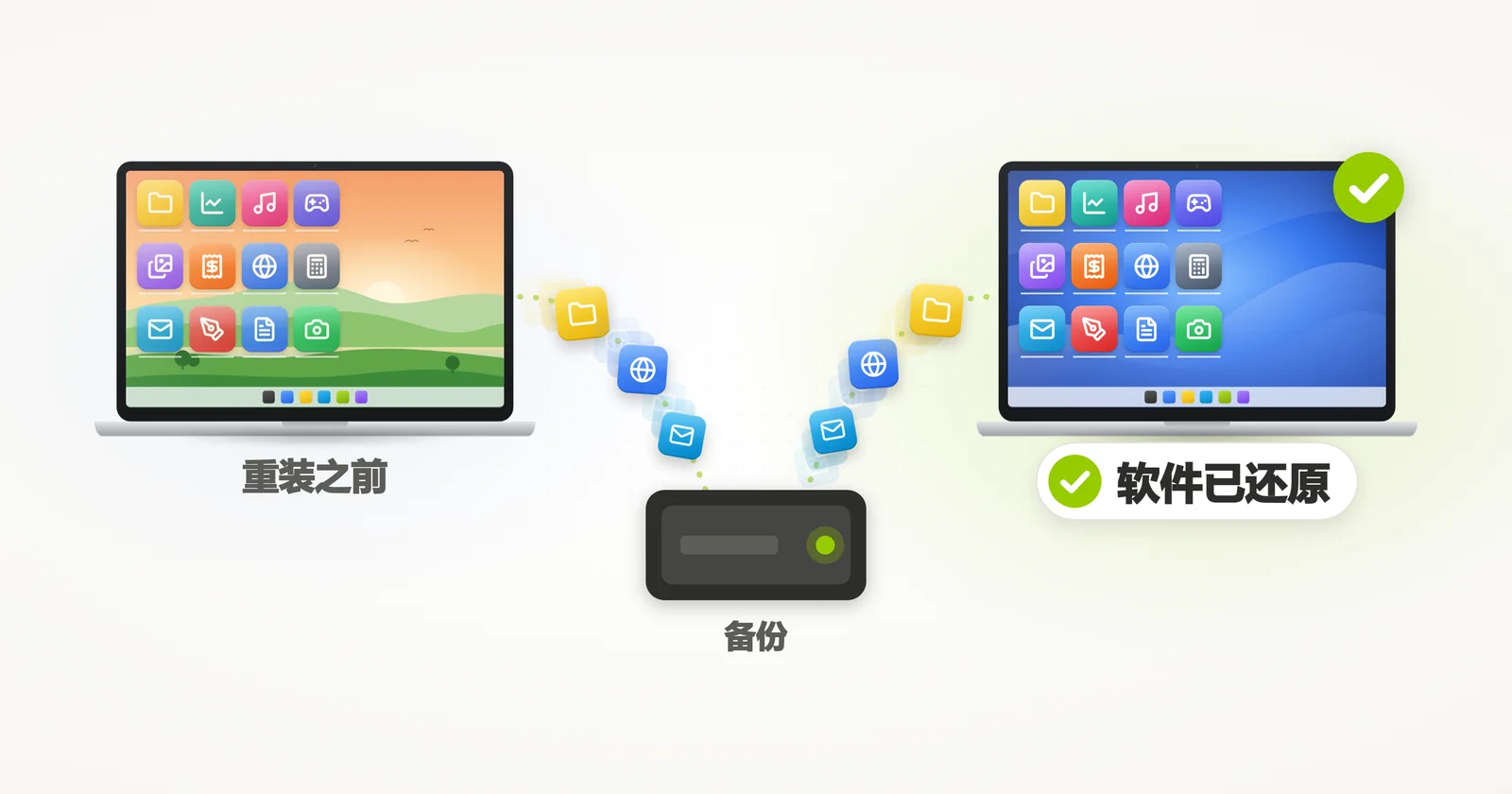
本文中,您将了解到如何给电脑重装系统(Windows 11 或 Win10)。在清理和恢复系统的同时,还能保留您原先的软件、文件、设置、文档、图片、音乐、电影、收藏夹、壁纸和其他的数据。
很多情况下,清理并重装系统是一个很有效的过程。它适用于当电脑感染病毒、Windows系统更新失败,或者只是Windows 11/Windows 10系统运行太慢或问题缠身。当发生上述情况的时候,电脑维修专家有时会建议您先备份,然后清空硬盘,重装系统,最后导入备份数据来恢复。
一般来说,这个过程比较麻烦,而且不幸的是,它只能帮您恢复部分数据,比如保留您的文件,至于原先的软件、设置、个性化、配置文件和密码等等都不复存在了。接下来,我们将教您如何在不丢失任何数据的情况下,备份和恢复整个系统!
如何重装 Windows 11 系统而不丢失软件?
简短回答:先用 Zinstall Migration Kit Pro 备份您的软件、设置和文件,再重装 Windows 11,然后从这份备份把它们全部还原回来 – 包括软件,装好就能用。Windows 自带的“重置此电脑”最多只能保留您的个人文件:即使选择“保留我的文件”,它也会删除您已安装的软件。1
如何备份电脑系统
重装系统的第一步就是先备份所有数据。 当您重置系统以后,您的程序和数据会消失,于是您需要在重置之后恢复这些数据。我们要使用到的工具就是Migration Kit Pro软件,帮助您轻松备份所有数据,更重要的是您可以在重装系统以后,轻松地使用它恢复原先的程序、设置和文件(即便您打重装的是另一个系统!)。或者,您也可以使用任意一款可以完整备份系统映像的第三方软件,尽管您可以恢复文件,但是恢复程序是行不通的。
如何备份 Windows 系统,以便重装系统后可以恢复软件、设置和文件
在我们开始之前,请您务必完整地备份您的电脑数据。这是至关重要的——如果没有这一步,一旦清理系统,您所有的程序和数据都会丢失。
- 在您的电脑上下载并运行Zinstall Migration Kit Pro。

 点击右图第三个选项”Moving from Machine to Container”.
- 选择C: 然后选“Source”继续, 接下来在目标浏览器选项中选一个存储数据备份的Container(那只是一个大文件)。
- USB外置硬盘是一个存储Container的好地方,除了这台即将被清理系统的电脑之外的其他地方都可以,比如网络驱动器,或者这台电脑中的另一个硬盘等等。
- 现在我们开始备份。备份会花一些时间,备份结束后,电脑会提示您一个新的Container被成功创建了。
您的数据现在安全了,接下来我们可以在您的电脑上重置系统。
如何格式化并重装系统(全新安装 Windows 11)?
备份妥当之后,全新安装 Windows 11 有三种方法:使用“重置此电脑”并选择“删除所有内容”,使用电脑厂商的出厂重置,或者用 U 盘全新安装。下面从最简单的方法说起:
方案一:Windows 11 重置起来很简单,甚至都不用您自己清空硬盘。步骤如下:
- 打开“开始”(Start)菜单,选择“设置”(Settings)。
- 在“设置”中,打开“系统”(System)。
- 在菜单中选择“恢复”(Recovery)。
- 找到“重置此电脑”(Reset this PC),然后点击“重置电脑”(Reset PC),打开启动重装向导程序。
- 选择它清除全部数据。
- 跟随弹出的提示完成后续的步骤直到向导程序开始清理系统。
以上步骤完成后,继续从备份中恢复您的程序、设置和文件。
方案二:如果内置的Reset进程由于某些原因不奏效,请尝试使用电脑制造商的出厂重置选项。每一家电脑制造商重置操作指南都不太一样。一般情况下,当您需要重启电脑,您可以按下其中一个功能键(F2, F8, F9, F10, F11, F12)进入电脑制造商出厂重置菜单。然后,按照说明将电脑重置到出厂设置。操作结束后,继续从备份中恢复您的程序、设置和文件。
方案三: 如果以上这些操作都失败了,您可以在电脑上手动安装一个新的 Windows 11,清除之前的安装。下面是步骤:
首先,我们创建一个 Windows 11 的 USB 安装驱动器,需要一个至少 8 GB 的 U 盘。以下是步骤:
- 在任何一台正在工作的电脑上(也可以在您要清理系统的这台电脑上操作),从微软的 Windows 11 下载页面下载媒体创建工具(Media Creation Tool)。2
- 下载完成以后,插入一个空白U盘至电脑。
- 然后用这个工具在U盘上创建一个安装媒介。
- 创建好以后,把U盘插到我们要清理和重装系统的电脑上。
- 重启我们正在重新安装的计算机,这样它可以从U盘运行,并启动 Windows 11 的安装过程。
- 在 Windows 11 安装程序中,选择“安装 Windows 11”,同意删除驱动器上的所有内容,然后删除主硬盘(磁盘 0)上的旧 Windows 分区,这样就会装上一个全新的 Windows 系统。3
以上步骤完成后,继续从备份中恢复您的程序、设置和文件。
如何从备份中恢复您的软件和文件
1. 当您下载好新系统以后,是时候从以前的备份中恢复程序、设置和文件了。
2. 运行Zinstall Migration Kit Pro,运行选项4“Moving from Container to Machine”。
 3. 将它指向您一开始创建的备份容器,然后它会恢复所有数据,包括个人程序,设置和文件到您的系统中。
4. 硬件驱动程序和杀毒软件是例外:驱动程序由 Windows 和您的电脑厂商安装,杀毒软件需要您自己重新安装。
5. 如果您不打算恢复所有数据,您也可以剔除一些您不想要恢复的程序或文件夹。
完成以上操作 – 恭喜您成功重置了电脑,并让所有的程序和文件回到了它们原来的地方!
重装 Windows 11 会删除所有东西吗?
要看您怎么重装。用 U 盘全新安装,或者用“重置此电脑”并选择“删除所有内容”,都会删除您所有的文件、软件和设置。“保留我的文件”会保留您的文档和照片,但会删除您已安装的软件和设置。1所以要先备份。
如何修复 Windows 11,而不丢失软件和文件?
如果 Windows 11 还能启动,在完全重装之前,先试试修复:在“设置 > 系统 > 恢复”中,“使用 Windows 更新修复问题”会重新安装当前版本的 Windows,并保留您的应用、文件和设置。4从 Windows 11 安装介质运行安装程序,并选择“保留个人文件和应用”,效果也一样。3
不过,修复并不等于从头开始。当 Windows 无法启动,或者您怀疑电脑中了恶意软件时,微软建议全新安装5;而新硬盘或已经清空的硬盘,也没有什么可修复的。这时候,上面的“备份、重装、还原”就能帮您保住软件。
重装 Windows 11 后还能保持激活吗?
能。在同一台电脑上重装同一版本的 Windows 11,联网后它会自动重新激活:安装过程中选择“我没有产品密钥”即可。6还原回来的软件也都是装好的,不过少数自带许可证验证的软件,可能会要求您重新登录。
准备开始了吗?
准备好备份、清理系统,然后恢复您的程序和文件了吗?点击这里下载Zinstall Migration Kit Pro.
还有其他问题?或是寻找Windows重新安装、备份或恢复方面的支持?我们的技术人员已经准备好了!
联系我们的邮箱(support@zinstall.com), 电话 (877.444.1588), 或点击右下角直接联系我们。
期待为您答疑。
参考资料
1. Microsoft Support: Reset your PC, updated March 2026
2. Microsoft: Download Windows 11, checked November 2026
3. Microsoft Support: Reinstall Windows with the installation media, updated December 2025
4. Microsoft Support: Fix issues by reinstalling the current version of Windows, updated December 2025
5. Microsoft Support: Recovery options in Windows, updated October 2026
6. Microsoft Support: Activate Windows, updated October 2026